
Cas et pratiqueDisponibilitéPro
Créer une chronologie de cas
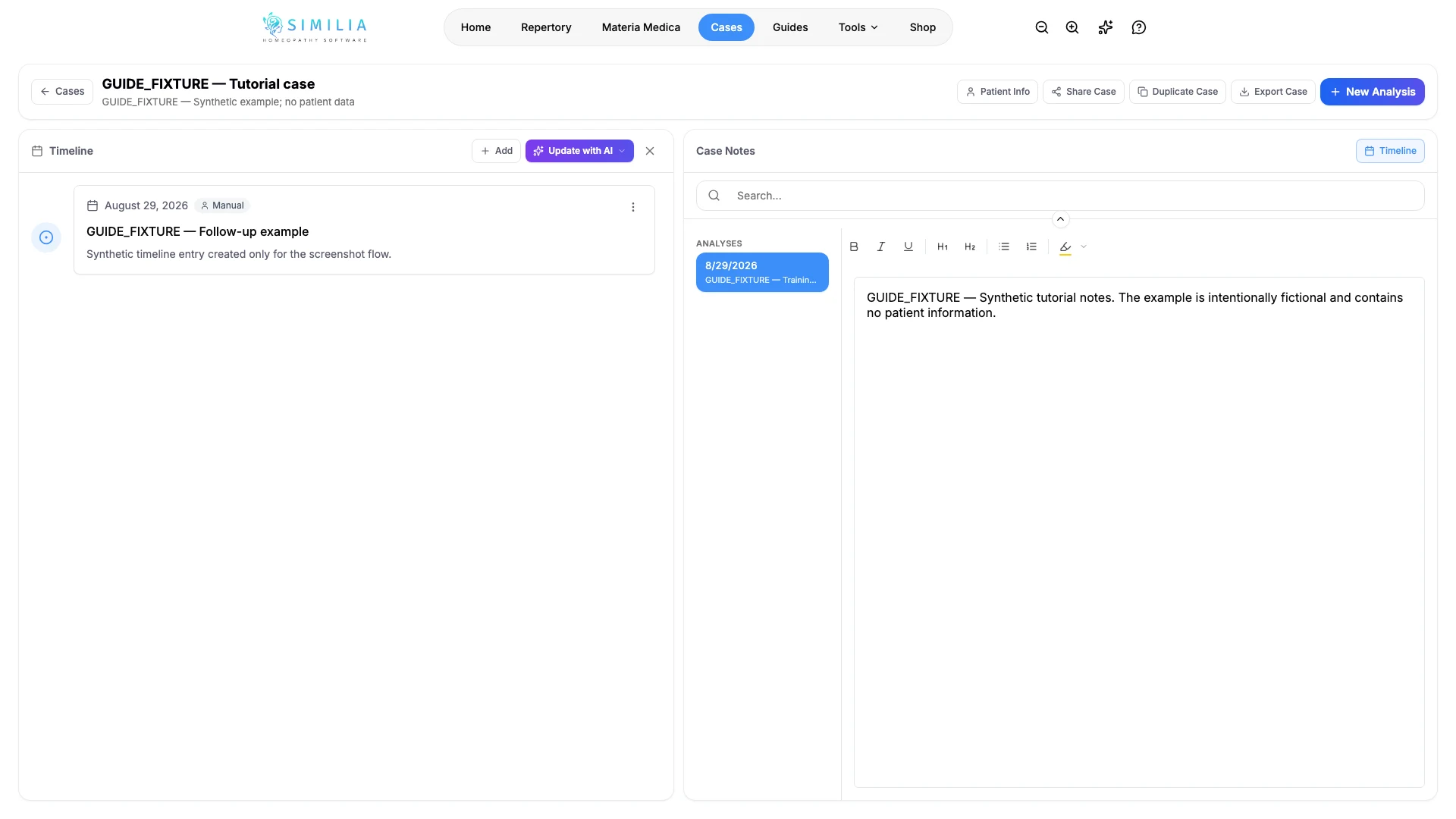
Ajoutez des événements datés manuellement ou générez une ébauche à partir des notes de cas afin de revoir l'évolution d'un cas dans l'ordre.
La chronologie transforme des événements de cas séparés en une séquence lisible, ce qui facilite la revue du suivi.
Avant de commencer
Les chronologies de cas nécessitent Pro. Pour un événement manuel, préparez sa date, son titre et une description concise. La génération facultative par IA utilise aussi des crédits IA : activez le consentement au traitement par IA dans Paramètres, vérifiez votre solde et comparez chaque événement généré aux notes d'origine.
Ajouter des événements à la chronologie
- Ouvrez la chronologie dans le bon cas.
- Pour ajouter vous-même un événement, sélectionnez Ajouter un événement.
- Remplissez les champs de date, de titre et de description de l'événement.
- Enregistrez l'événement.
- Consultez l'avis de consentement à l'IA et de crédits.
- Sélectionnez l'action de génération ou de mise à jour de la chronologie.
- Vérifiez chaque événement généré par rapport aux notes sources.
- Modifiez ou supprimez tout événement généré inexact.
Ce que vous devriez voir
Les événements manuels et les événements générés vérifiés apparaissent par ordre de date et restent liés au même cas.
Si quelque chose semble incorrect
- Si l'action de chronologie est verrouillée, confirmez l'accès Pro.
- Si la génération par IA ne peut pas démarrer, confirmez le consentement au traitement par IA et les crédits disponibles. Conservez vos événements manuels, vérifiez la connexion et réessayez l'action de génération ou de mise à jour plus tard.
- Si un événement généré est inexact, corrigez-le ou supprimez-le après avoir vérifié la note source ; ne considérez jamais la chronologie générée comme vérifiée automatiquement.
- Si un événement apparaît au mauvais endroit, modifiez sa date au lieu de créer un doublon.