
Utiliser Similia hors ligne
Installez l’application, activez le mode hors ligne et continuez à travailler sur les cas, les notes, les répertoires et les ouvrages sans connexion.
Le mode hors ligne permet à Similia de continuer à fonctionner lorsque la connexion est interrompue. L’application installée conserve sur l’appareil les cas récents, les notes, les répertoires et les ouvrages de matière médicale, y enregistre les modifications et les synchronise au retour de la connexion. La page du mode hors ligne explique son fonctionnement et répond aux questions fréquentes.
Avant de commencer
Le mode hors ligne fait partie de l’abonnement Pro et devient disponible dès que l’abonnement est actif ; il n’est pas inclus dans l’essai gratuit. Il fonctionne uniquement dans l’application Similia installée depuis le navigateur, jamais dans un onglet de navigateur.
Installez l’application depuis un navigateur compatible : Safari, Chrome, Edge ou Firefox sur iPhone et iPad ; Chrome, Samsung Internet, Edge ou Firefox sur Android ; Safari sur macOS Sonoma ou version ultérieure, Chrome ou Edge sur un Mac ; Chrome ou Edge sur Windows, Linux et ChromeOS. Utilisez un appareil que vous contrôlez et connectez-vous au Wi-Fi pour le premier téléchargement.
Activer le mode hors ligne
- Ouvrez Similia dans un navigateur compatible, connectez-vous et accédez à Paramètres › Hors ligne.
- Suivez les étapes d’installation affichées pour le navigateur utilisé, par exemple Ajouter à l’écran d’accueil sur iPhone ou Installer dans Chrome.
- Ouvrez Similia depuis la nouvelle icône sur l’écran d’accueil, dans le Dock ou sur le bureau, puis connectez-vous si l’application vous le demande.
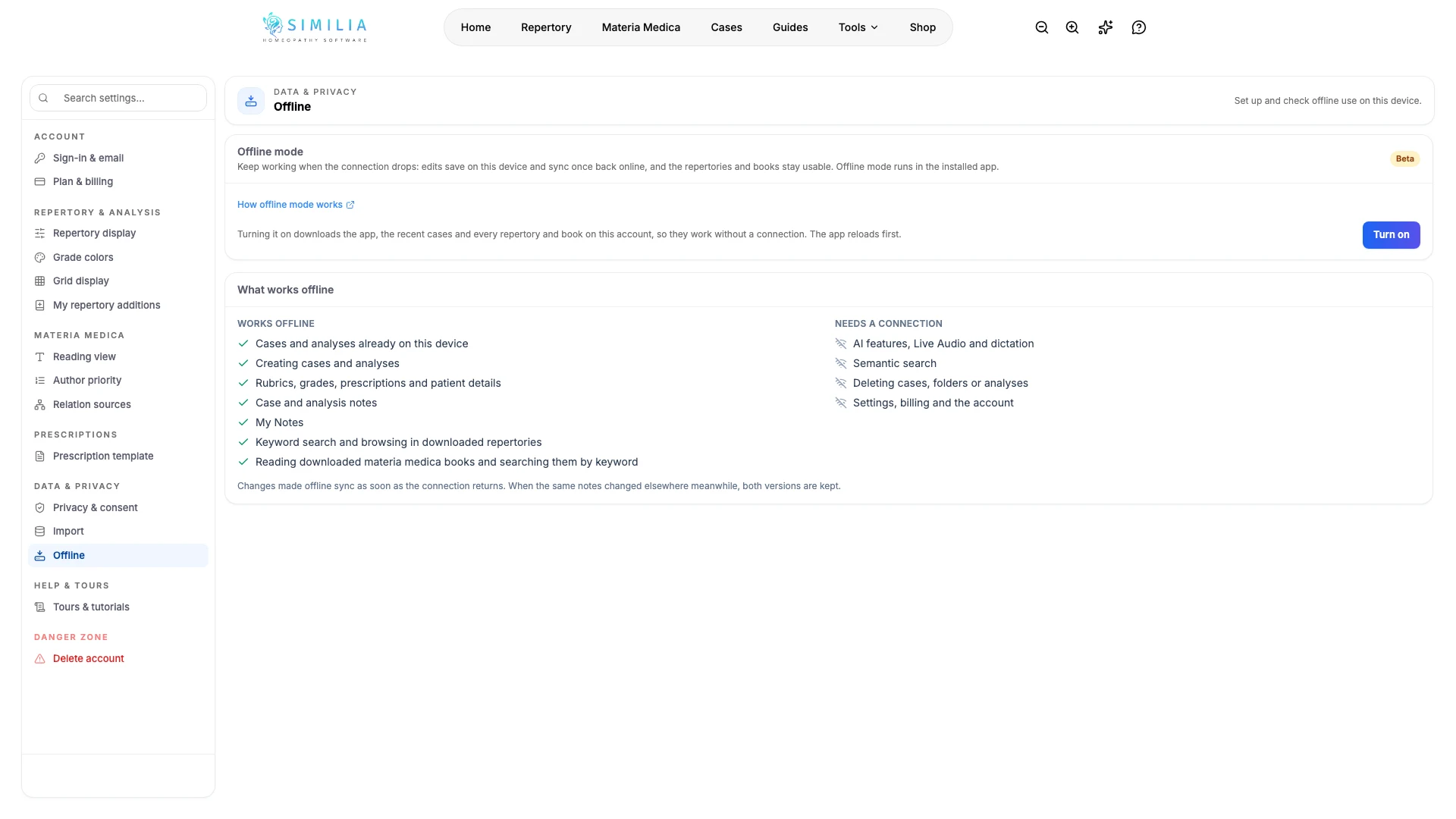
- Dans l’application installée, accédez à Paramètres › Hors ligne et sélectionnez Activer. L’application se recharge et commence à configurer l’appareil.
- Laissez l’application ouverte et connectée jusqu’à ce que la carte affiche Prêt à fonctionner hors ligne. Le premier téléchargement peut prendre quelques minutes.
- Consultez Ce qui fonctionne hors ligne sur la même page avant d’utiliser l’appareil sans connexion.
Ce que vous devriez voir
La carte Mode hors ligne affiche Prêt à fonctionner hors ligne, ainsi que le nombre de répertoires et d’ouvrages présents sur l’appareil, l’espace qu’ils utilisent et la date de la dernière recherche de mises à jour sur l’appareil. Les répertoires et les ouvrages ajoutés ultérieurement au compte se téléchargent automatiquement.
Lorsque la connexion est interrompue, une icône apparaît dans la barre supérieure. Les cas, les analyses et les notes continuent de s’ouvrir depuis l’appareil, et la recherche par mots-clés continue de fonctionner dans les répertoires et les ouvrages téléchargés. Les modifications sont enregistrées sur l’appareil et se synchronisent automatiquement au retour de la connexion, tant que l’application est ouverte. Les fonctionnalités d’IA, la recherche sémantique et la suppression de cas, de dossiers ou d’analyses attendent le retour de la connexion.
Si quelque chose ne fonctionne pas correctement
- Si vous ne pouvez pas sélectionner Activer dans un onglet de navigateur, ouvrez l’application installée : le mode hors ligne fonctionne uniquement dans celle-ci. Pendant l’essai gratuit, il devient disponible dès que l’abonnement est actif.
- Si la carte affiche Tout n’est pas encore présent sur cet appareil, laissez l’application ouverte et connectée. Les téléchargements sont relancés automatiquement, ou sélectionnez Réessayer.
- Si vos notes sont absentes sans connexion, ouvrez une fois la liste de vos notes pendant que vous êtes connecté afin qu’elles soient copiées sur l’appareil.
- Si l’application affiche Reconnectez-vous pour continuer, connectez-vous à Internet afin qu’elle puisse vérifier l’abonnement ou le compte connecté. Rien n’est supprimé de l’appareil.
- Si un répertoire ou un ouvrage premium indique que l’accès hors ligne a expiré, connectez-vous pour le renouveler. Le contenu premium fonctionne hors ligne sur un maximum de 3 appareils à la fois ; Libérer les autres appareils dans Paramètres › Hors ligne libère une place pour celui-ci.
- Si Désactiver indique que certaines modifications ne sont pas encore synchronisées, restez connecté jusqu’à la fin de leur synchronisation, puis sélectionnez de nouveau Désactiver.