
Similia অফলাইনে ব্যবহার করুন
অ্যাপটি ইনস্টল করুন, অফলাইন মোডকে নিজে থেকে প্রস্তুত হতে দিন এবং সংযোগ ছাড়াই কেস, নোট, রেপার্টরি ও বই নিয়ে কাজ চালিয়ে যান।
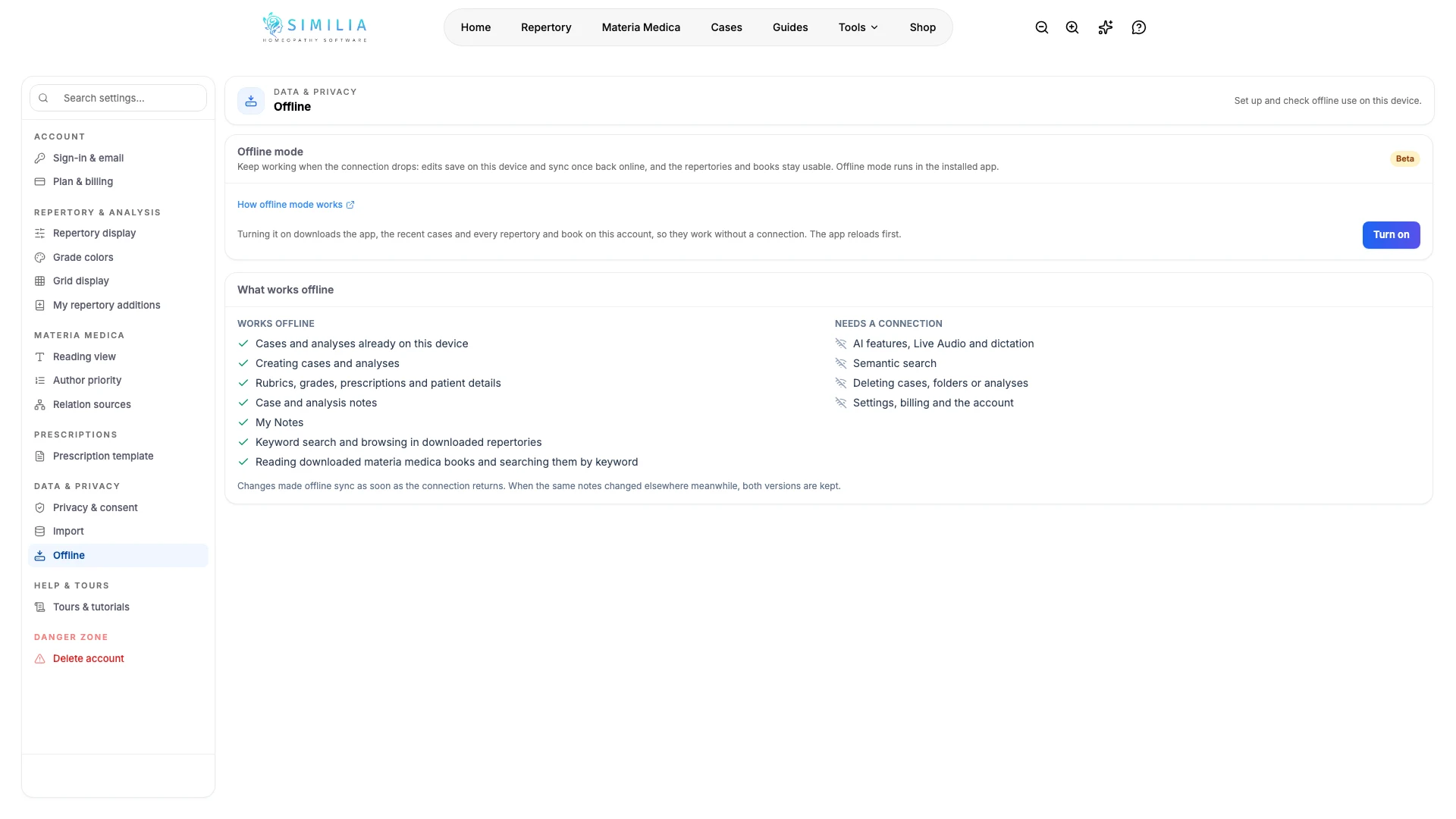
সংযোগ বিচ্ছিন্ন হলেও অফলাইন মোডে Similia কাজ করতে থাকে। ইনস্টল করা অ্যাপটি ডিভাইসে কেস, নোট, রেপার্টরি ও মেটেরিয়া মেডিকার বই রাখে, পরিবর্তনগুলি সেখানেই সংরক্ষণ করে এবং সংযোগ ফিরে এলে সেগুলি সিঙ্ক করে। অফলাইন মোডের পৃষ্ঠায় এটি কীভাবে কাজ করে তার ব্যাখ্যা এবং সাধারণ প্রশ্নের উত্তর রয়েছে।
শুরু করার আগে
অফলাইন মোড অর্থপ্রদত্ত Pro প্ল্যানের অন্তর্ভুক্ত, যা সাবস্ক্রিপশন বা Lifetime Pro হতে পারে। সাবস্ক্রিপশন সক্রিয় হলে এই সুবিধা পাওয়া যায়; এটি বিনামূল্যের ট্রায়ালের অংশ নয়। এটি শুধু ব্রাউজার থেকে ইনস্টল করা Similia অ্যাপে কাজ করে, ব্রাউজারের ট্যাবে কখনোই নয়।
সমর্থিত ব্রাউজার থেকে ইনস্টল করুন: iPhone ও iPad-এ Safari, Chrome, Edge বা Firefox; Android-এ Chrome, Samsung Internet, Edge বা Firefox; Mac-এ macOS Sonoma বা পরবর্তী সংস্করণে Safari, অথবা Chrome বা Edge; Windows, Linux ও ChromeOS-এ Chrome বা Edge। আপনার নিয়ন্ত্রণে থাকা একটি ডিভাইস ব্যবহার করুন এবং প্রথমবার ডাউনলোডের জন্য ওয়াই-ফাইতে সংযোগ করুন।
অফলাইন মোড প্রস্তুত করুন
- সমর্থিত ব্রাউজারে Similia খুলুন, সাইন ইন করুন এবং সেটিংস › অফলাইন পৃষ্ঠায় যান।
- সেখানে আপনার ব্যবহৃত ব্রাউজারের জন্য দেখানো ইনস্টল করার ধাপগুলি অনুসরণ করুন, যেমন iPhone-এ হোম স্ক্রিনে যোগ করুন বা Chrome-এ ইনস্টল করুন।
- হোম স্ক্রিন, ডক বা ডেস্কটপের নতুন আইকন থেকে Similia খুলুন এবং অ্যাপটি বললে সাইন ইন করুন।
- ইনস্টল করা অ্যাপটি নিজে থেকেই অফলাইন মোড চালু করে এবং ডিভাইস প্রস্তুত করা শুরু করে। খোলার সময় এটি একবার পুনরায় চালু হতে পারে এবং একটি বিজ্ঞপ্তিতে জানায় যে অফলাইন মোড চালু আছে। এর আগেই কেউ অ্যাপ ব্যবহার শুরু করলে, পরেরবার অ্যাপ খোলার সময় প্রস্তুতি শুরু হয়।
- সেটিংস › অফলাইন পৃষ্ঠায় যান এবং কার্ডে অফলাইনে কাজ করার জন্য প্রস্তুত না দেখানো পর্যন্ত অ্যাপটি খোলা ও সংযুক্ত রাখুন। প্রতিটি অংশের অগ্রগতি আলাদা করে দেখানো হয়: অ্যাপ, কেস এবং রেপার্টরি ও বই। প্রথমবার ডাউনলোডে কয়েক মিনিট লাগতে পারে এবং সেই সময়েও অ্যাপ ব্যবহার করা যায়।
- সংযোগ ছাড়া ডিভাইসটির ওপর নির্ভর করার আগে একই পৃষ্ঠায় অফলাইনে যা কাজ করে দেখে নিন।
যা দেখতে পাবেন
অফলাইন মোড কার্ডে অফলাইনে কাজ করার জন্য প্রস্তুত দেখায়। সেই সঙ্গে ডিভাইসে থাকা রেপার্টরি ও বইয়ের সংখ্যা, সেগুলি কতটা জায়গা ব্যবহার করছে এবং ডিভাইসটি শেষ কখন আপডেট পরীক্ষা করেছে তা দেখায়। পরে অ্যাকাউন্টে যোগ করা রেপার্টরি ও বই এবং ডিভাইসে থাকা রেপার্টরি ও বইয়ের নতুন সংস্করণ নিজে থেকেই ডাউনলোড হয়। কিছু প্রিমিয়াম রেপার্টরি বা বই ডিভাইসে রাখা না গেলে কার্ডে সেগুলির নাম ও কারণ দেখায়; সেগুলি অনলাইনে কাজ করতে থাকে।
সংযোগ বিচ্ছিন্ন হলে ওপরের বারে একটি আইকন দেখা যায়। ডিভাইস থেকে কেস, বিশ্লেষণ ও নোট খোলা যায় এবং ডাউনলোড করা রেপার্টরি ও বইয়ে শব্দ দিয়ে অনুসন্ধান কাজ করতে থাকে। পরিবর্তনগুলি ডিভাইসে সংরক্ষিত হয় এবং সংযোগ ফিরে এলে অ্যাপ খোলা থাকা অবস্থায় নিজে থেকেই সিঙ্ক হয়। এআই সুবিধা, অর্থভিত্তিক অনুসন্ধান এবং কেস, ফোল্ডার বা বিশ্লেষণ মুছে ফেলার জন্য সংযোগ ফিরে আসা পর্যন্ত অপেক্ষা করতে হয়।
iPhone, iPad বা Mac-এ অ্যাপটি পুনরায় ইনস্টল করুন
iPhone, iPad বা Mac-এ অ্যাপটি পুরোনো হয়ে গেলে বা ঠিকমতো কাজ না করলে, সেটিংস › অফলাইন পৃষ্ঠায় অ্যাপটি পুনরায় ইনস্টল করুন দেখায়। কার্ডের ধাপগুলি অনুসরণ করুন:
- প্রথমে কার্ডে বন্ধ করুন নির্বাচন করুন। ডিভাইসে অপেক্ষমান পরিবর্তনগুলি সিঙ্ক হয় এবং প্রিমিয়াম রেপার্টরি ও বইয়ের জন্য ডিভাইসটির বরাদ্দ স্থান খালি হয়।
- তারপর Similia সরিয়ে দিন: iPhone ও iPad-এ হোম স্ক্রিনে এর আইকন স্পর্শ করে ধরে রাখুন এবং সরিয়ে দিন; Mac-এ ডকে থাকা Similia-তে কন্ট্রোল-ক্লিক করে বিকল্পসমূহ › Finder-এ দেখান নির্বাচন করুন, আবার কন্ট্রোল-ক্লিক করে বন্ধ করুন নির্বাচন করুন, তারপর ওই Finder উইন্ডো থেকে এটিকে ট্র্যাশে টেনে নিয়ে যান।
- প্রথমবার যেভাবে ইনস্টল করেছিলেন, সেভাবেই Safari থেকে আবার Similia যোগ করুন, নতুন আইকন থেকে খুলুন এবং সাইন ইন করুন। অফলাইন মোড আবার নিজে থেকেই প্রস্তুত হয়।
ডিভাইসে থাকা কোনো কিছু হারানোর আশঙ্কা না থাকলেই কার্ডটি এই ধাপগুলি দেখায়। অ্যাকাউন্টে সংরক্ষিত সবকিছু সেখানেই থাকে।
কিছু ঠিক না মনে হলে
- অফলাইন মোড নিজে থেকে চালু না হলে দেখুন Similia ইনস্টল করা আইকন থেকে খোলা হয়েছে কি না, ব্রাউজারের ট্যাব থেকে নয়: অফলাইন মোড শুধু ইনস্টল করা অ্যাপেই কাজ করে। বিনামূল্যের ট্রায়াল চলাকালে সাবস্ক্রিপশন সক্রিয় হলে এটি ব্যবহার করা যায়। যে ডিভাইসে এটি বন্ধ করা হয়েছিল, সেখানে সেটিংস › অফলাইন পৃষ্ঠায় চালু করুন নির্বাচন করুন।
- কার্ডে এখনও সবকিছু এই ডিভাইসে নেই দেখালে অ্যাপটি খোলা ও সংযুক্ত রাখুন। Similia নিজে থেকেই আবার চেষ্টা করে, ডিভাইসের প্রয়োজন হলে একবার পুনরায় চালু হয় এবং কেস কপি করা ও ডাউনলোড যেখানে থেমেছিল সেখান থেকে চলতে থাকে। তারপরও শেষ করতে না পারলে আবার চেষ্টা করুন নির্বাচন করুন।
- সংযোগ ছাড়া My Notes দেখা না গেলে সংযুক্ত থাকা অবস্থায় একবার অ্যাপটি খুলুন, যাতে সর্বশেষ নোটগুলি ডিভাইসে কপি হয়।
- অ্যাপে চালিয়ে যেতে পুনরায় সংযোগ করুন দেখালে ইন্টারনেটে সংযোগ করুন, যাতে এটি সাবস্ক্রিপশন বা সাইন ইন করা অ্যাকাউন্ট যাচাই করতে পারে। ডিভাইস থেকে কিছুই সরানো হয় না।
- কার্ডে যদি বলা হয় যে প্রিমিয়াম রেপার্টরি ও বই এখন অফলাইনে রাখা যাচ্ছে না, সেগুলি অনলাইনে কাজ করতে থাকে। পরে আবার পরীক্ষা করুন নির্বাচন করুন।
- কোনো প্রিমিয়াম রেপার্টরি বা বইয়ের অফলাইন ব্যবহারের মেয়াদ শেষ হয়েছে বলে দেখালে, তা নবায়ন করতে সংযোগ করুন। প্রিমিয়াম বিষয়বস্তু একসঙ্গে সর্বোচ্চ 3টি ডিভাইসে অফলাইনে কাজ করে; সেটিংস › অফলাইন পৃষ্ঠায় অন্যান্য ডিভাইস সরিয়ে দিন নির্বাচন করলে এই ডিভাইসের জন্য একটি জায়গা খালি হয়।
- বন্ধ করুন নির্বাচন করলে কিছু সম্পাদনা তখনও সিঙ্ক হয়নি বলে জানালে, সেগুলি সিঙ্ক না হওয়া পর্যন্ত সংযুক্ত থাকুন, তারপর আবার বন্ধ করুন নির্বাচন করুন।