
রেপার্টরাইজেশন ও বিশ্লেষণউপলব্ধতাভিন্ন হয়
Analysis Clipboards ব্যবহার করুন
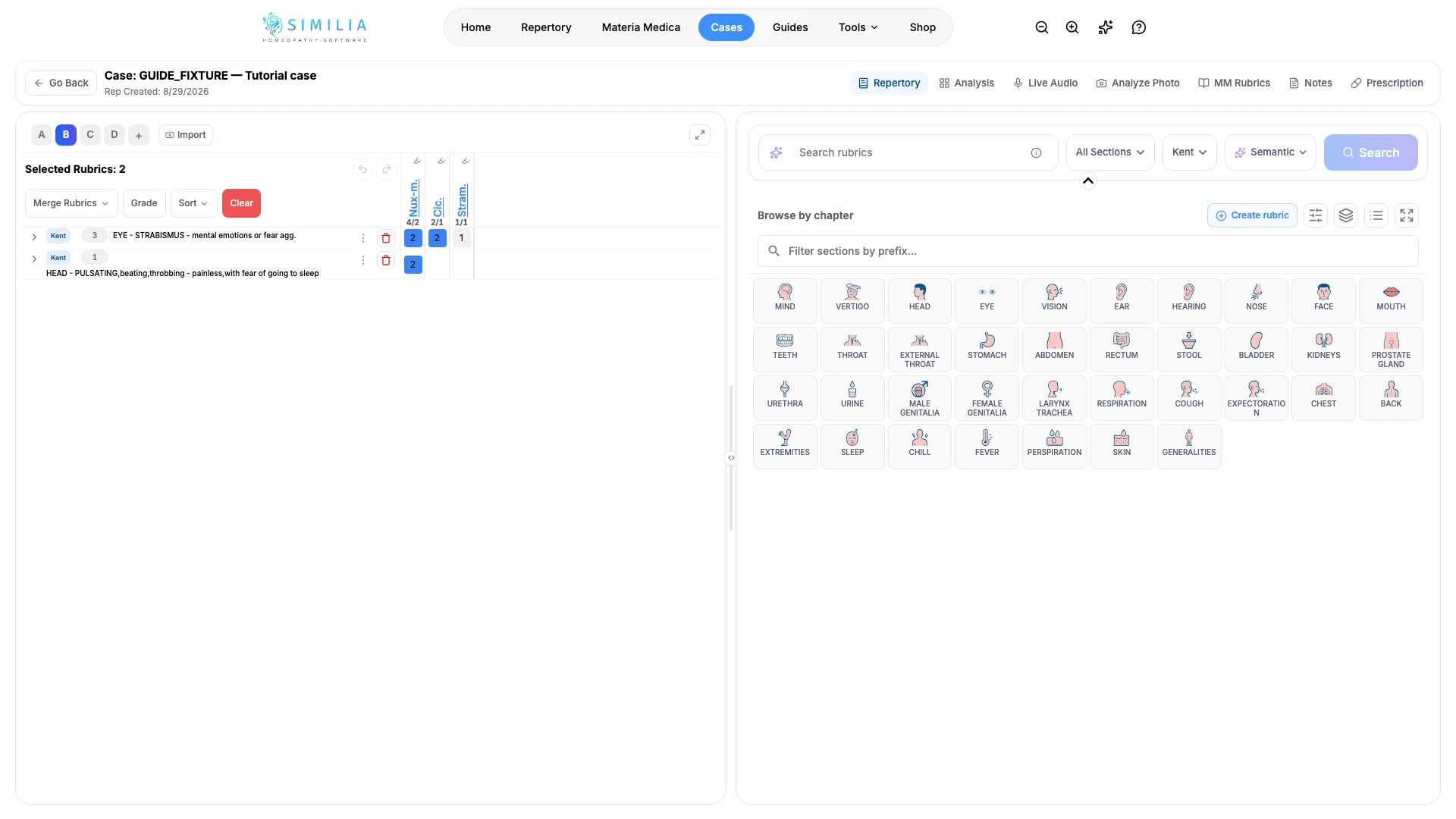
বিকল্প রিপার্টরাইজেশনগুলো আলাদা ক্লিপবোর্ডে রাখুন এবং রুব্রিক মিশিয়ে না ফেলে সেগুলোর মধ্যে বদল করুন।
ক্লিপবোর্ড হলো একটি বিশ্লেষণের ভেতরে আলাদা রুব্রিক শিট। আপনার মূল কাজ মুছে না ফেলে ভিন্ন পদ্ধতি তুলনা করতে এগুলো ব্যবহার করুন।
শুরু করার আগে
Free সর্বোচ্চ চারটি বিশ্লেষণ ক্লিপবোর্ড সমর্থন করে। Pro সর্বোচ্চ দশটি সমর্থন করে। আপনার বিকল্পগুলো যে বিশ্লেষণে থাকবে সেটি খুলুন।
ক্লিপবোর্ড নিয়ে কাজ করুন
- রুব্রিক এলাকার উপরে ক্লিপবোর্ড বা শিট ট্যাবগুলো খুঁজুন।
- কোনো বিদ্যমান ট্যাব নির্বাচন করে সেটিকে সক্রিয় করুন।
- আপনি যখন স্বাধীন একটি রুব্রিক সেট চান, তখন নতুন ক্লিপবোর্ড যোগ করুন।
- পরীক্ষা করা পদ্ধতিটি বোঝায় এমন একটি ছোট নাম দিন।
- সেই ক্লিপবোর্ড সক্রিয় থাকা অবস্থায় কাঙ্ক্ষিত রুব্রিকগুলো যোগ করুন।
- অন্য ক্লিপবোর্ডে বদল করুন।
- নিশ্চিত করুন যে তার রুব্রিক সেট অপরিবর্তিত আছে।
- প্রয়োজন হলে উপলব্ধ নিয়ন্ত্রণগুলো দিয়ে একটি ক্লিপবোর্ডের ক্রম বদলান।
আপনি যা দেখবেন
শুধু সক্রিয় ক্লিপবোর্ডের রুব্রিক ও ফলাফল দেখানো হয়, আর অন্য ট্যাবগুলো তুলনার জন্য উপলব্ধ থাকে।
কিছু ভুল মনে হলে
- নতুন ক্লিপবোর্ড যোগ করা না গেলে, আপনার প্ল্যানের সীমায় পৌঁছে গিয়ে থাকতে পারেন।
- কোনো রুব্রিক অনুপস্থিত মনে হলে, সেটি যে ক্লিপবোর্ডে যোগ করা হয়েছিল সেখানে ফিরে যান।
- ফোনে ট্যাবগুলো ভিড় হয়ে গেলে, পেজ ছোট করার বদলে ট্যাব সারিটি স্ক্রল করুন।