
Similia offline gebruiken
Installeer de app, schakel de offlinemodus in en blijf zonder verbinding werken aan casussen, notities, repertoria en boeken.
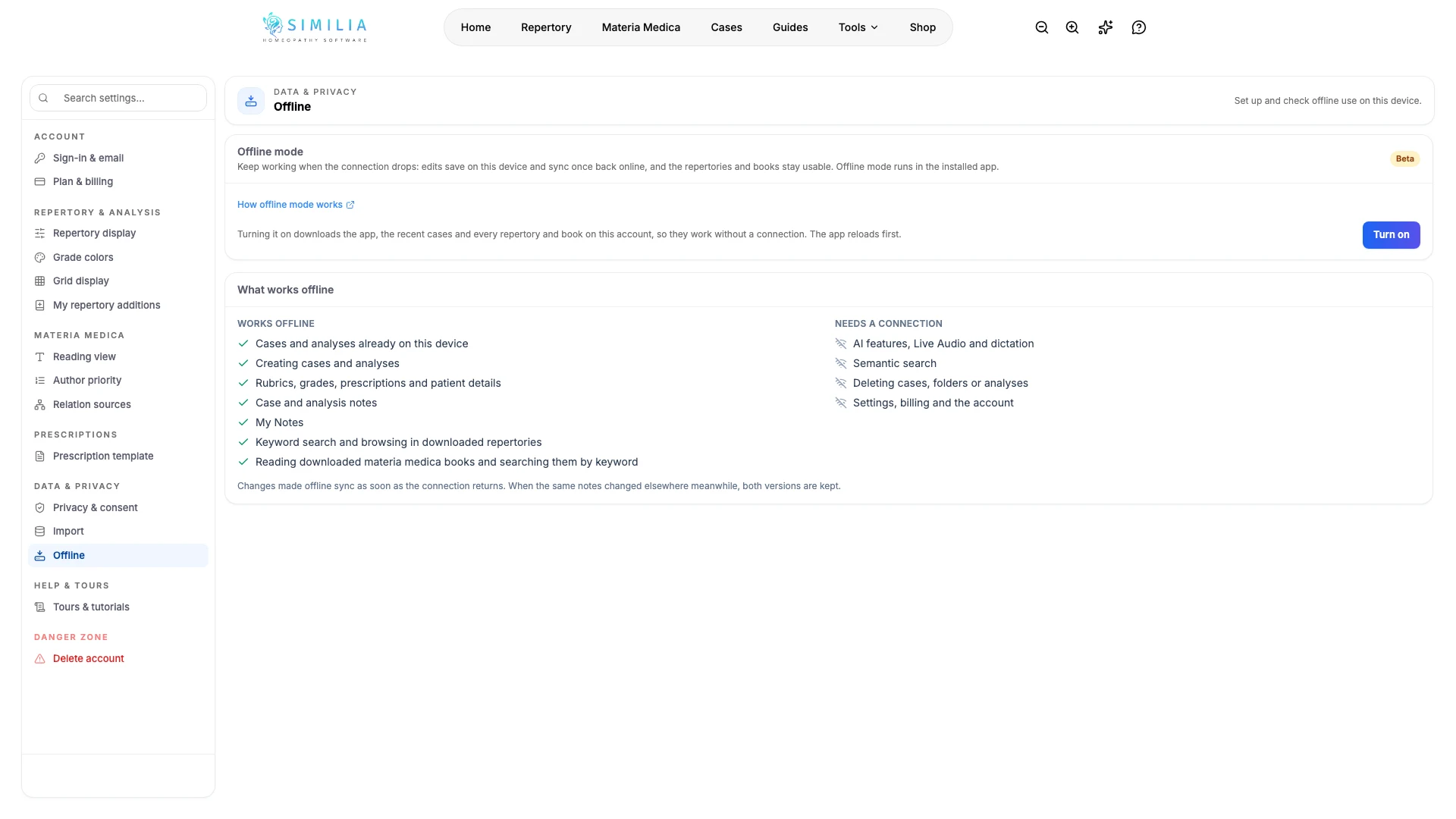
Met de offlinemodus blijft Similia werken wanneer de verbinding wegvalt. De geïnstalleerde app bewaart recente casussen, notities, repertoria en materia medica-boeken op het apparaat, slaat wijzigingen daar op en synchroniseert ze wanneer de verbinding terugkeert. Op de pagina over de offlinemodus leest u hoe deze werkt en vindt u antwoorden op veelgestelde vragen.
Voordat u begint
De offlinemodus maakt deel uit van een Pro-abonnement en wordt beschikbaar zodra het abonnement actief is; deze maakt geen deel uit van de gratis proefperiode. De offlinemodus werkt alleen in de Similia-app die vanuit de browser is geïnstalleerd, nooit in een browsertabblad.
Installeer de app vanuit een ondersteunde browser: Safari, Chrome, Edge of Firefox op iPhone en iPad; Chrome, Samsung Internet, Edge of Firefox op Android; Safari op macOS Sonoma of hoger, Chrome of Edge op een Mac; Chrome of Edge op Windows, Linux en ChromeOS. Gebruik een apparaat dat u beheert en maak voor de eerste download verbinding met wifi.
De offlinemodus inschakelen
- Open Similia in een ondersteunde browser, meld u aan en ga naar Instellingen › Offline.
- Volg de installatiestappen die daar worden getoond voor de gebruikte browser, zoals Zet op beginscherm op iPhone of Installeren in Chrome.
- Open Similia via het nieuwe pictogram op het beginscherm, in het Dock of op het bureaublad en meld u aan als de app daarom vraagt.
- Ga in de geïnstalleerde app naar Instellingen › Offline en selecteer Inschakelen. De app wordt opnieuw geladen en begint het apparaat in te stellen.
- Houd de app open en verbonden totdat op de kaart Klaar om offline te werken staat. De eerste download kan enkele minuten duren.
- Controleer Wat offline werkt op dezelfde pagina voordat u het apparaat zonder verbinding gebruikt.
Wat u hoort te zien
Op de kaart Offlinemodus staat Klaar om offline te werken, samen met het aantal repertoria en boeken op het apparaat, de ruimte die ze gebruiken en wanneer het apparaat voor het laatst op updates heeft gecontroleerd. Repertoria en boeken die later aan het account worden toegevoegd, worden automatisch gedownload.
Wanneer de verbinding wegvalt, verschijnt er een pictogram in de bovenste balk. Casussen, analyses en notities blijven vanaf het apparaat beschikbaar en zoeken op trefwoorden blijft werken in de gedownloade repertoria en boeken. Wijzigingen worden op het apparaat opgeslagen en automatisch gesynchroniseerd wanneer de verbinding terugkeert en de app geopend is. AI-functies, semantisch zoeken en het verwijderen van casussen, mappen of analyses wachten op de verbinding.
Als er iets niet klopt
- Als Inschakelen niet kan worden geselecteerd in een browsertabblad, opent u de geïnstalleerde app: de offlinemodus werkt alleen daar. Tijdens de gratis proefperiode wordt deze beschikbaar zodra het abonnement actief is.
- Als op de kaart Nog niet alles staat op dit apparaat staat, houdt u de app open en verbonden. Downloads worden automatisch opnieuw geprobeerd, of selecteer Opnieuw proberen.
- Als My Notes zonder verbinding ontbreken, opent u de lijst met My Notes eenmaal terwijl u verbonden bent, zodat de notities naar het apparaat worden gekopieerd.
- Als de app Maak opnieuw verbinding om door te gaan toont, maakt u verbinding met internet zodat het abonnement of het aangemelde account kan worden bevestigd. Er wordt niets van het apparaat verwijderd.
- Als bij een premium repertorium of boek staat dat de offline toegang is verlopen, maakt u verbinding om deze te vernieuwen. Premium inhoud werkt offline op maximaal 3 apparaten tegelijk; met Andere apparaten vrijgeven onder Instellingen › Offline maakt u een plek vrij voor dit apparaat.
- Als Uitschakelen meldt dat sommige wijzigingen nog niet zijn gesynchroniseerd, blijft u verbonden totdat ze zijn gesynchroniseerd en selecteert u daarna opnieuw Uitschakelen.