
Gebruik het omgekeerde repertorium
Toon alle rubrieken die een middel bevatten, bekijk de graad van het middel in elke rubriek en verfijn de lijst op hoofdstuk, graad of een tweede middel.
Een repertorium leidt je gewoonlijk van een symptoom naar de bijbehorende middelen. Het omgekeerde repertorium werkt andersom: kies een middel en Similia toont alle rubrieken die het bevatten, met de graad van het middel in elke rubriek. Gebruik dit om het middelbeeld in een repertorium te bestuderen, een differentiaaldiagnose voor te bereiden of na te gaan waar een middel sterk vertegenwoordigd is.
Voordat je begint
Het omgekeerde repertorium werkt in elk repertorium dat je kunt openen. De acht inbegrepen klassieke repertoria zijn beschikbaar bij elk abonnement; voor premiumrepertoria heb je het bijbehorende toegangsrecht nodig.
Toon de rubrieken van een middel
- Open Repertorium en kies het repertorium dat je wilt bestuderen.
- Selecteer de knop Middel naast het zoekvak.
- Typ de naam of afkorting van het middel en selecteer het in de lijst.
- Laat het zoekvak leeg en selecteer Zoeken.
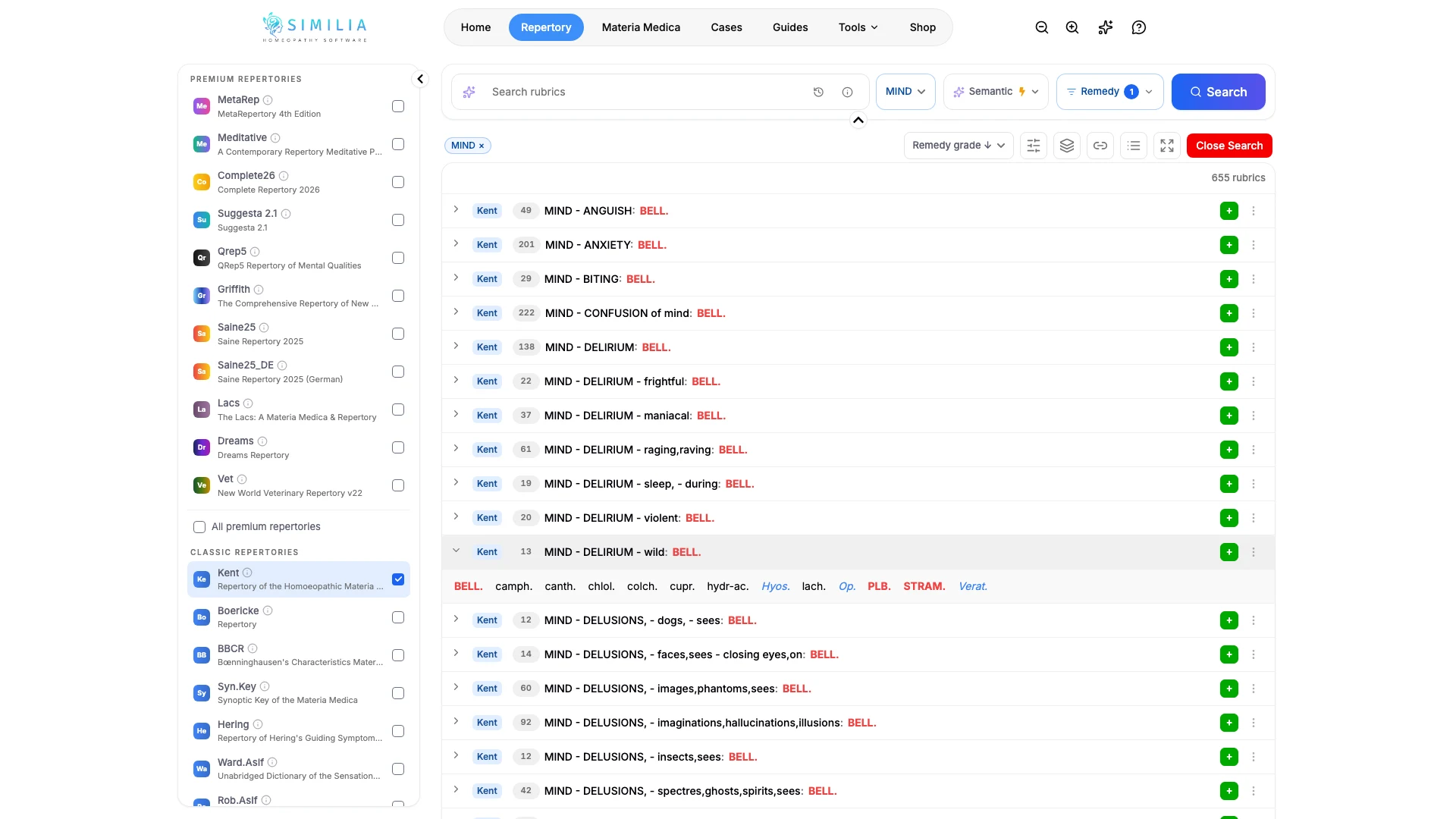
- Bekijk de lijst: bij elke rubriek staat het middel achter de naam van de rubriek, in de opmaak die bij de graad hoort.
- Gebruik het sectiemenu naast het zoekvak om de lijst te beperken tot één hoofdstuk, zoals MIND.
- Selecteer een rubriek om deze te openen en te zien welke andere middelen deze bevat.
- Selecteer Zoeken sluiten en verwijder daarna het middel via de knop Middel als je klaar bent.
Wat je te zien krijgt
Het aantal resultaten geeft aan hoeveel rubrieken het middel bevatten. De lijst wordt gesorteerd op Geneesmiddelgraad, met de hoogste graad eerst. De knop Middel toont hoeveel middelen zijn geselecteerd. De opmaak van de graden volgt de kleuren die je in Instellingen hebt gekozen.
Verfijn de lijst
- Op graad: open de knop Middel, schakel onder Graden de ongewenste graden uit en zoek opnieuw. Als je alleen de hoogste graden behoudt, blijven de rubrieken over waarin het middel het sterkst vertegenwoordigd is.
- Op een tweede middel: voeg nog een middel toe via de knop Middel. Alle middelen toont de rubrieken die elk geselecteerd middel bevatten, zodat je ziet wat twee middelen gemeen hebben; Een van de middelen toont de rubrieken die minstens één geselecteerd middel bevatten.
- Op woorden: typ een woord in het zoekvak en zoek opnieuw om binnen het middelfilter te zoeken, bijvoorbeeld naar alle angstrubrieken die het middel bevatten.
- Op volgorde: de sorteerknop biedt ook Relevantie en Middelen, waarbij de laatste optie de rubrieken sorteert op het aantal middelen dat ze bevatten. Een kleine rubriek die je middel bevat, is vaak kenmerkender.
Nadat je Zoeken sluiten hebt geselecteerd, blijft het middelfilter actief in de hoofdstukweergave: als je een hoofdstuk opent, zie je alleen de rubrieken die het middel bevatten, in de oorspronkelijke volgorde van het repertorium.
Als iets niet klopt
- Als er niets gebeurt wanneer je met een leeg zoekvak zoekt, controleer dan of de knop Middel een geselecteerd middel toont.
- Als de lijst korter is dan verwacht, controleer dan of er nog een hoofdstuk is geselecteerd in het sectiemenu of een graad is uitgeschakeld onder de knop Middel.
- Als twee middelen geen rubrieken opleveren, schakel dan van Alle middelen naar Een van de middelen.
- Als gewone zoekopdrachten later onvolledig lijken, is er waarschijnlijk nog een middel geselecteerd: verwijder het via de knop Middel.