
レパートリー検索利用可否無料
逆引きレパートリーを使う
レメディーを含むすべてのルーブリックと、それぞれでのグレードを確認し、章、度数、または2つ目のレメディーで一覧を絞り込みます。
レパートリーでは通常、症状からレメディーを探します。逆引きレパートリーでは、その逆を行います。レメディーを選ぶと、Similia がそのレメディーを含むすべてのルーブリックと、それぞれでのグレードを一覧に表示します。レパートリーに記載されたレメディー像を学ぶとき、鑑別の準備をするとき、またはレメディーがどの症状で強く示されているかを確認するときに使います。
始める前に
逆引きレパートリーは、開くことができるすべてのレパートリーで使えます。標準で含まれる8種類の古典レパートリーは、すべてのプランで利用できます。プレミアムレパートリーには、それぞれに対応する利用権が必要です。
レメディーのルーブリックを一覧表示する
- レパートリー を開き、調べたいレパートリーを選びます。
- 検索ボックスの横にある レメディー ボタンを選びます。
- レメディーの名前または略称を入力し、一覧から選びます。
- 検索ボックスを空のままにして、検索 を選びます。
- 一覧を確認します。各ルーブリックの名前の後に、レメディーがそのグレードに応じた書式で表示されます。
- 検索ボックスの横にあるセクションメニューで、MIND などの1つの章に絞り込みます。
- ルーブリックを選んで開き、含まれるほかのレメディーを確認します。
- 終わったら 検索を閉じる を選び、レメディー ボタンからレメディーの選択を解除します。
表示される内容
結果の件数は、そのレメディーを含むルーブリックの数を示します。一覧は レメディのグレード 順に、グレードが高いものから表示されます。レメディー ボタンには、選択中のレメディーの数が表示されます。グレードの表示には、設定で選んだ色が使われます。
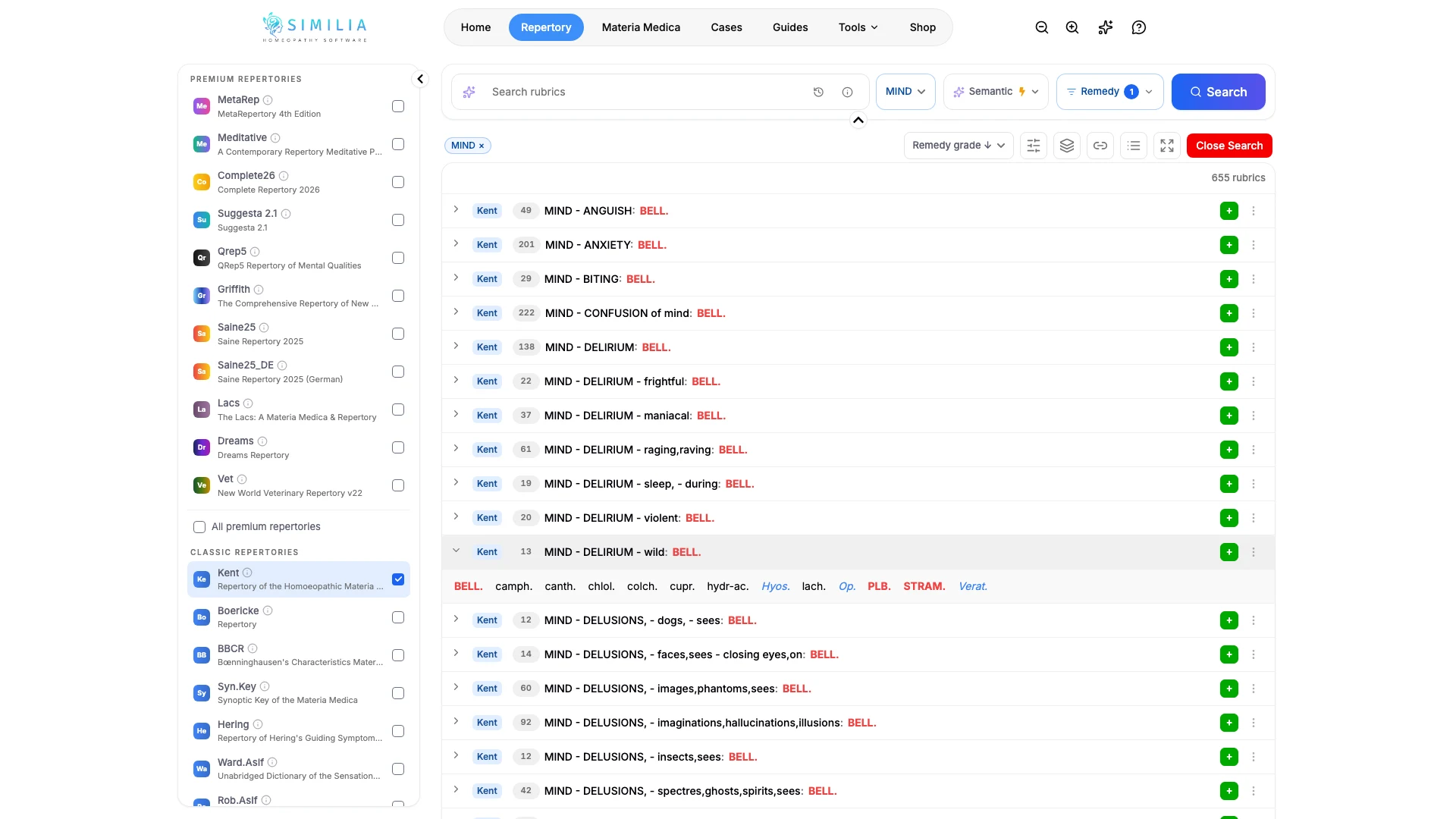
一覧を絞り込む
- 度数で絞り込む:レメディー ボタンを開き、度数 で不要なものの選択を解除して、もう一度検索します。最も高い度数だけを残すと、そのレメディーが最も強く示されているルーブリックに絞り込めます。
- 2つ目のレメディーで絞り込む:レメディー ボタンでもう1つレメディーを追加します。すべてのレメディ では、選択したすべてのレメディーを含むルーブリックが表示され、2つのレメディーに共通する内容を確認できます。いずれかのレメディ では、少なくとも1つを含むルーブリックが表示されます。
- 単語で絞り込む:検索ボックスに単語を入力して、もう一度検索します。レメディーの絞り込みを保ったまま、その範囲内を検索できます。たとえば、そのレメディーを含む恐怖のルーブリックをすべて探せます。
- 並び順を変える:並べ替えでは、関連性 と レメディ も選べます。レメディ では、含まれるレメディーの数でルーブリックを並べます。含まれるレメディーが少なく、目的のレメディーが入っているルーブリックは、より特徴的であることがよくあります。
検索を閉じる を選んだ後も、章の閲覧ではレメディーの絞り込みが保たれます。章を開くと、そのレメディーを含むルーブリックだけが、レパートリー本来の順序で表示されます。
表示がおかしいとき
- 検索ボックスを空にして検索しても何も起きない場合は、レメディー ボタンに選択したレメディーが表示されているか確認します。
- 一覧が予想より短い場合は、セクションメニューで章が選択されたままになっていないか、または レメディー ボタンで度数の選択が解除されていないか確認します。
- 2つのレメディーでルーブリックが見つからない場合は、すべてのレメディ から いずれかのレメディ に切り替えます。
- 後で通常の検索をしたときに結果が不足しているように見える場合は、レメディーが選択されたままの可能性があります。レメディー ボタンから選択を解除します。