
症状索引搜索可用性免费
使用反向症状索引
列出包含某种药物的所有症状条目,查看该药物在各条目中的等级,并按章节、等级或第二种药物缩小列表范围。
症状索引通常从症状出发,帮助你查找对应的药物。反向症状索引则反过来:选择一种药物,Similia 就会列出包含它的所有症状条目,并显示它在每个条目中的等级。你可以用它研究药物在某部症状索引中的症状图景、准备鉴别比较,或查看药物在哪些条目中等级较高。
开始之前
任何你有权打开的症状索引都支持反向查询。所有方案均可使用所包含的八部经典症状索引;高级症状索引需要对应的访问权限。
列出药物的症状条目
- 打开 症状索引,选择你想研究的症状索引。
- 选择搜索框旁的 药物 胶囊按钮。
- 输入药物名称或缩写,然后从列表中选择它。
- 将搜索框留空,然后选择 搜索。
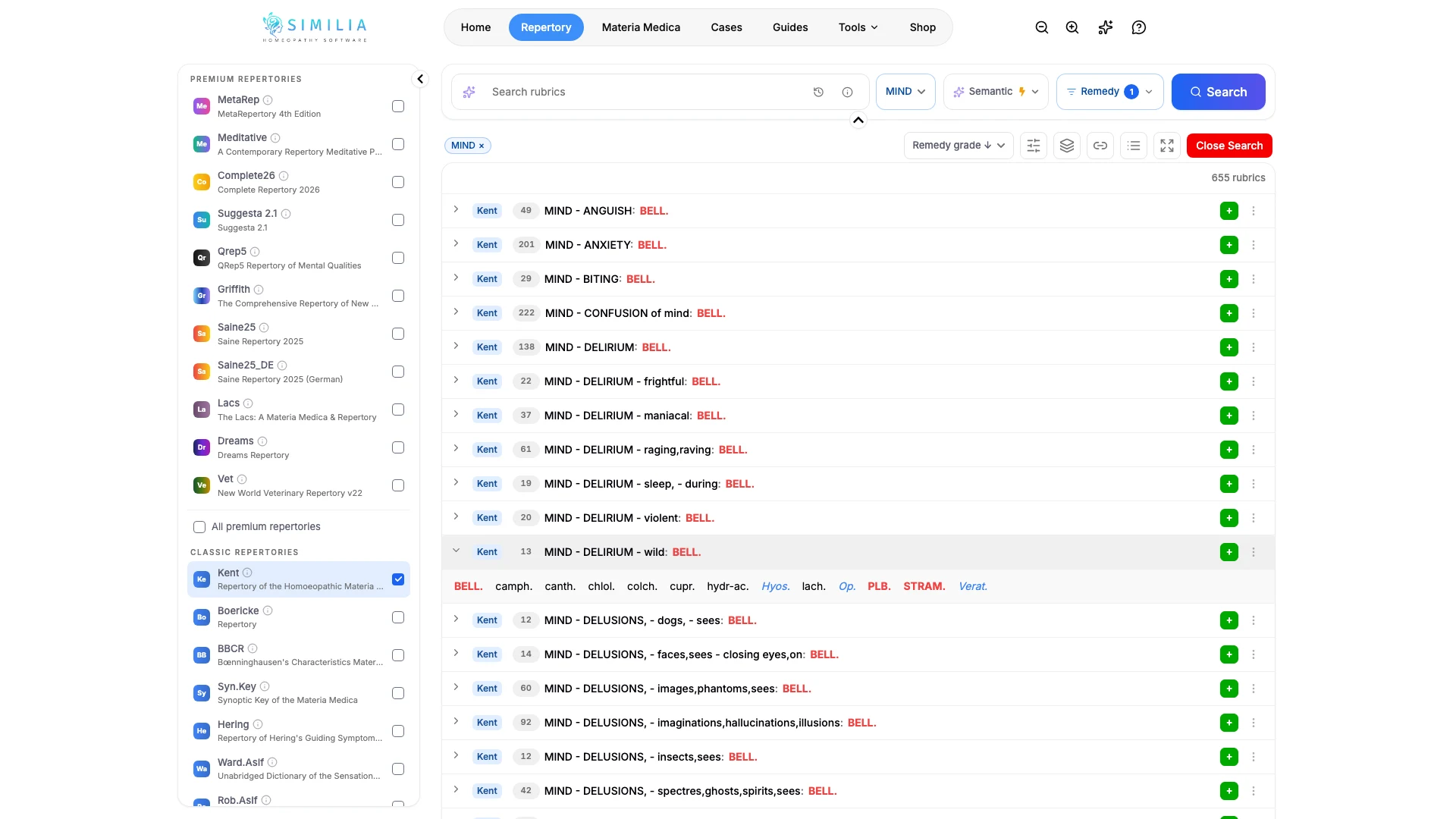
- 查看列表:每个症状条目的名称后都会显示该药物,并采用与其等级对应的样式。
- 使用搜索框旁的章节菜单,将范围限定为一个章节,例如 MIND。
- 选择一个症状条目,将其打开并查看其中包含的其他药物。
- 完成后,选择 关闭搜索,然后从 药物 胶囊按钮中移除该药物。
你应该看到什么
结果数量表示有多少个症状条目包含该药物。列表默认按 药物等级 从高到低排序,药物 胶囊按钮会显示已选择的药物数量。等级样式采用你在设置中选择的颜色。
缩小列表范围
- 按等级:在 药物 胶囊按钮中,取消勾选不需要的 等级,然后再次搜索。只保留最高等级,就能留下该药物表现最突出的症状条目。
- 按第二种药物:在 药物 胶囊按钮中添加另一种药物。所有药物 会列出包含全部所选药物的症状条目,显示两种药物的共同点;任一药物 会列出至少包含其中一种药物的症状条目。
- 按词语:在搜索框中输入一个词语,然后再次搜索,即可保留药物筛选条件,并在筛选结果中查找,例如查找包含该药物的所有恐惧相关症状条目。
- 按排序方式:排序控件还提供 相关性 和 药物;后者按症状条目所含的药物数量排序。包含所选药物且药物数量较少的症状条目,往往更具特征性。
选择 关闭搜索 后,章节浏览仍会保留药物筛选条件:打开章节时,只会显示包含该药物的症状条目,并按症状索引原有的顺序排列。
如果结果看起来不对
- 如果搜索框留空时搜索没有反应,请检查 药物 胶囊按钮中是否已选择药物。
- 如果列表比预期短,请检查章节菜单中是否仍选中了某个章节,或 药物 胶囊按钮中是否取消勾选了某个等级。
- 如果选择两种药物后没有返回任何症状条目,请从 所有药物 切换为 任一药物。
- 如果之后的普通搜索结果看起来不完整,可能仍有药物处于选中状态:请从 药物 胶囊按钮中将其移除。