
Utilizar o repertório inverso
Liste todas as rubricas que contêm um medicamento, consulte o seu grau em cada uma e restrinja a lista por capítulo, grau ou um segundo medicamento.
Um repertório normalmente parte de um sintoma para chegar aos medicamentos correspondentes. O repertório inverso faz o percurso contrário: escolha um medicamento e o Similia lista todas as rubricas que o contêm, com o grau do medicamento em cada uma. Utilize-o para estudar o quadro sintomático de um medicamento num repertório, preparar uma análise diferencial ou verificar onde um medicamento está mais fortemente representado.
Antes de começar
O repertório inverso funciona em qualquer repertório que possa abrir. Os oito repertórios clássicos incluídos estão disponíveis em todos os planos; os repertórios premium exigem o direito de acesso correspondente.
Listar as rubricas de um medicamento
- Abra Repertório e escolha o repertório que pretende estudar.
- Selecione o botão Remédio junto à caixa de pesquisa.
- Escreva o nome ou a abreviatura do medicamento e selecione-o na lista.
- Deixe a caixa de pesquisa vazia e selecione Pesquisar.
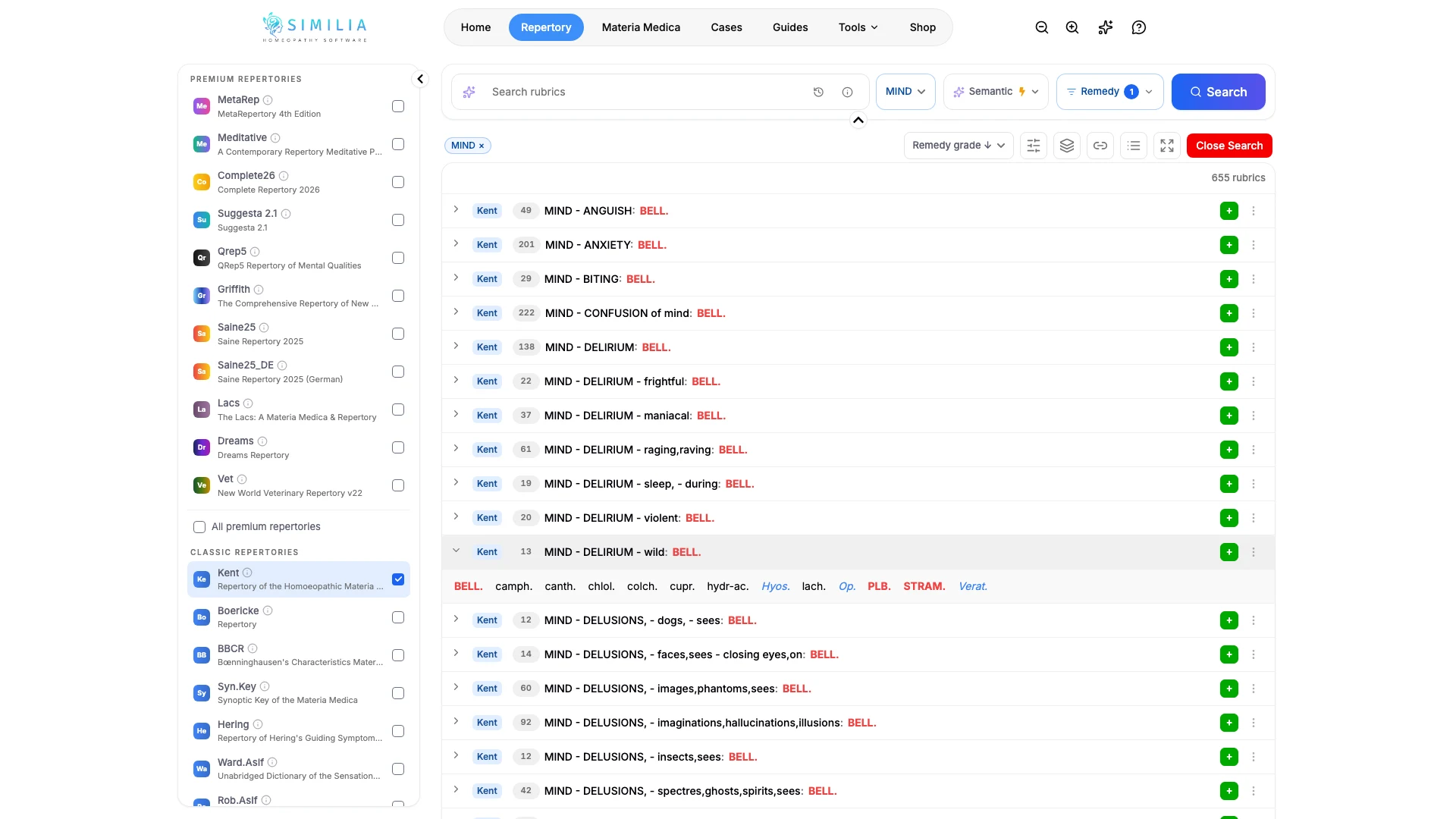
- Leia a lista: cada rubrica apresenta o medicamento a seguir ao nome da rubrica, no estilo correspondente ao seu grau.
- Utilize o menu de secções junto à caixa de pesquisa para limitar os resultados a um capítulo, como MIND.
- Selecione uma rubrica para a abrir e ver os outros medicamentos que contém.
- Selecione Fechar Pesquisa e, quando terminar, remova o medicamento do botão Remédio.
O que deve aparecer
A contagem de resultados mostra quantas rubricas contêm o medicamento. A lista aparece ordenada por Grau do medicamento, do mais forte para o mais fraco, e o botão Remédio mostra quantos medicamentos estão selecionados. Os estilos dos graus seguem as cores que escolheu nas Definições.
Restringir a lista
- Por grau: no botão Remédio, desmarque os Graus que não pretende incluir e pesquise novamente. Manter apenas os graus mais elevados deixa as rubricas em que o medicamento está mais fortemente representado.
- Por um segundo medicamento: adicione outro medicamento no botão Remédio. Todos os remédios lista as rubricas que contêm todos os medicamentos selecionados, mostrando o que dois medicamentos têm em comum; Qualquer remédio lista as rubricas que contêm pelo menos um.
- Por palavras: escreva uma palavra na caixa de pesquisa e pesquise novamente para manter o filtro de medicamento e pesquisar dentro dos seus resultados, como todas as rubricas de medo que contêm o medicamento.
- Por ordem: o controlo de ordenação também oferece Relevância e Remédios, sendo que esta última opção ordena as rubricas pelo número de medicamentos que contêm. Uma rubrica pequena que contém o medicamento em estudo é frequentemente mais característica.
Depois de selecionar Fechar Pesquisa, a navegação por capítulos mantém o filtro de medicamento: ao abrir um capítulo, aparecem apenas as rubricas que contêm o medicamento, pela ordem do próprio repertório.
Se algo parecer errado
- Se nada acontecer ao pesquisar com a caixa vazia, verifique se o botão Remédio mostra um medicamento selecionado.
- Se a lista for mais curta do que espera, verifique se ainda há um capítulo selecionado no menu de secções ou um grau desmarcado no botão Remédio.
- Se a pesquisa com dois medicamentos não devolver rubricas, mude de Todos os remédios para Qualquer remédio.
- Se as pesquisas normais parecerem incompletas mais tarde, é provável que ainda haja um medicamento selecionado: remova-o do botão Remédio.