
Das umgekehrte Repertorium verwenden
Listen Sie alle Rubriken auf, die ein Mittel enthalten, lesen Sie seinen Grad in jeder Rubrik ab und grenzen Sie die Liste nach Kapitel, Grad oder einem zweiten Mittel ein.
Ein Repertorium führt Sie normalerweise von einem Symptom zu den zugehörigen Mitteln. Das umgekehrte Repertorium geht den anderen Weg: Wählen Sie ein Mittel aus, und Similia listet alle Rubriken auf, die es enthalten, zusammen mit dem jeweiligen Grad des Mittels. Nutzen Sie diese Funktion, um das Arzneimittelbild in einem Repertorium zu untersuchen, eine Differenzierung zwischen Mitteln vorzubereiten oder zu prüfen, wo ein Mittel stark vertreten ist.
Bevor Sie beginnen
Das umgekehrte Repertorium funktioniert in jedem Repertorium, das Sie öffnen können. Die acht enthaltenen klassischen Repertorien sind in jedem Tarif verfügbar; für Premium-Repertorien benötigen Sie die jeweils passende Zugangsberechtigung.
Die Rubriken eines Mittels auflisten
- Öffnen Sie Repertorium und wählen Sie das Repertorium aus, das Sie untersuchen möchten.
- Wählen Sie den Filter Mittel neben dem Suchfeld aus.
- Geben Sie den Namen oder die Abkürzung des Mittels ein und wählen Sie es aus der Liste aus.
- Lassen Sie das Suchfeld leer und wählen Sie Suchen.
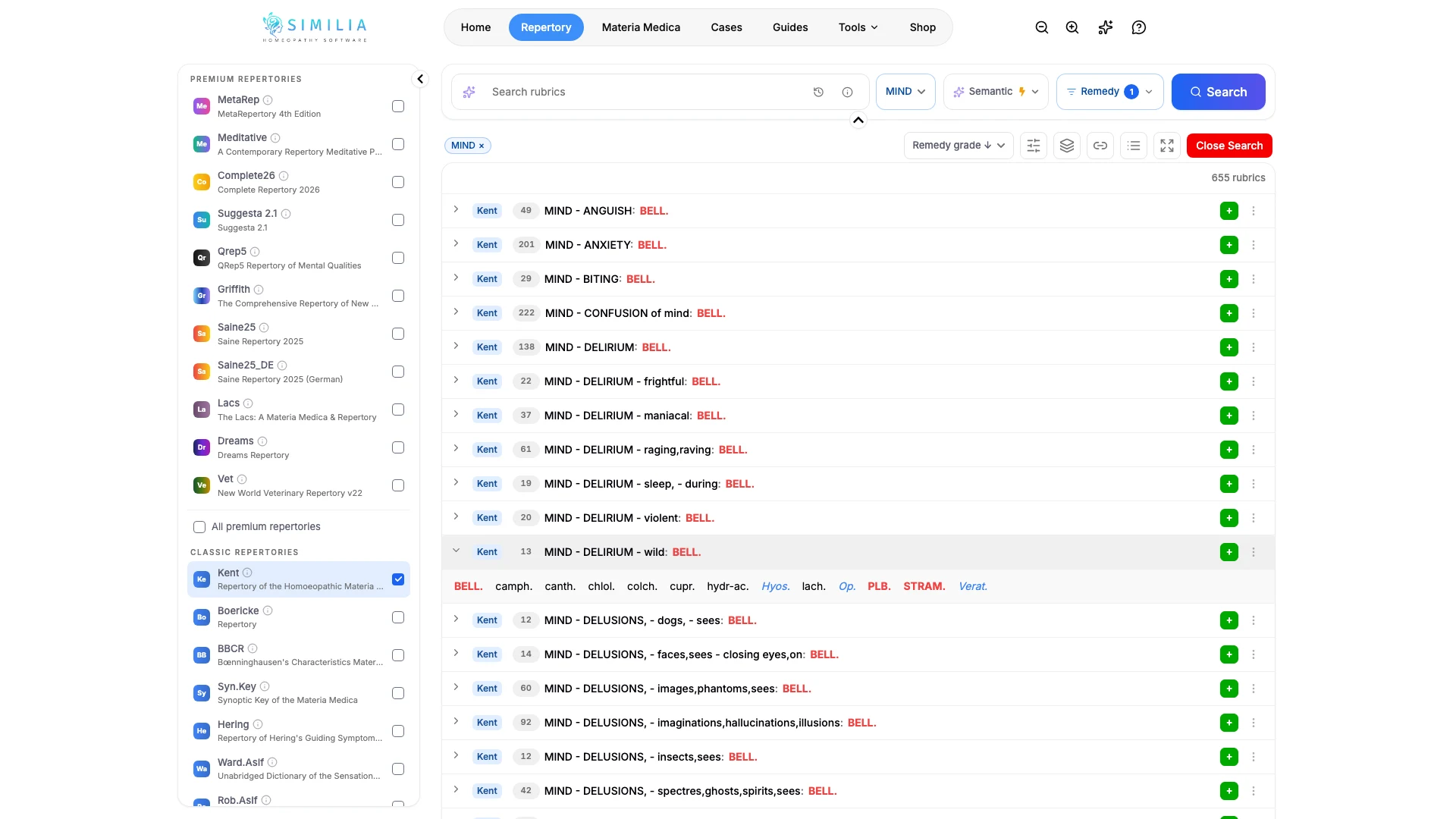
- Lesen Sie die Liste: In jeder Rubrik steht das Mittel nach dem Rubriknamen, entsprechend seinem Grad formatiert.
- Verwenden Sie das Menü für die Abschnitte neben dem Suchfeld, um die Liste auf ein Kapitel wie MIND zu beschränken.
- Wählen Sie eine Rubrik aus, um sie zu öffnen und die anderen darin enthaltenen Mittel zu sehen.
- Wählen Sie Suche schließen und entfernen Sie anschließend das Mittel aus dem Filter Mittel, wenn Sie fertig sind.
Was Sie sehen sollten
Die Ergebnisanzahl zeigt, wie viele Rubriken das Mittel enthalten. Die Liste wird nach Arzneimittelgrad sortiert geöffnet, mit den höchsten Graden zuerst, und der Filter Mittel zeigt an, wie viele Mittel ausgewählt sind. Die Darstellung der Grade richtet sich nach den Farben, die Sie in den Einstellungen gewählt haben.
Die Liste eingrenzen
- Nach Grad: Deaktivieren Sie im Filter Mittel die Grade, die Sie ausschließen möchten, und suchen Sie erneut. Wenn Sie nur die höchsten Grade beibehalten, bleiben die Rubriken übrig, in denen das Mittel am stärksten vertreten ist.
- Mit einem zweiten Mittel: Fügen Sie im Filter Mittel ein weiteres Mittel hinzu. Alle Mittel listet die Rubriken auf, die jedes ausgewählte Mittel enthalten, und zeigt so, was zwei Mittel gemeinsam haben; Mindestens ein Mittel listet die Rubriken auf, die mindestens eines davon enthalten.
- Nach Wörtern: Geben Sie ein Wort in das Suchfeld ein und suchen Sie erneut, um den Mittelfilter beizubehalten und innerhalb der gefilterten Liste zu suchen, etwa nach allen Angstrubriken, die das Mittel enthalten.
- Nach Reihenfolge: Die Sortierauswahl bietet auch Relevanz und Arzneimittel an, wobei die zweite Option die Rubriken nach der Anzahl der enthaltenen Mittel sortiert. Eine kleine Rubrik, die Ihr Mittel enthält, ist oft die charakteristischere.
Nachdem Sie Suche schließen gewählt haben, bleibt der Mittelfilter in der Kapitelübersicht aktiv: Wenn Sie ein Kapitel öffnen, werden nur die Rubriken angezeigt, die das Mittel enthalten, und zwar in der Reihenfolge des Repertoriums.
Wenn etwas nicht stimmt
- Wenn bei einer Suche mit leerem Suchfeld nichts passiert, prüfen Sie, ob im Filter Mittel ein Mittel ausgewählt ist.
- Wenn die Liste kürzer als erwartet ist, prüfen Sie, ob im Menü für die Abschnitte noch ein Kapitel ausgewählt oder im Filter Mittel ein Grad deaktiviert ist.
- Wenn zwei Mittel keine Rubriken ergeben, wechseln Sie von Alle Mittel zu Mindestens ein Mittel.
- Wenn gewöhnliche Suchergebnisse später unvollständig erscheinen, ist wahrscheinlich noch ein Mittel ausgewählt: Entfernen Sie es aus dem Filter Mittel.