
Korzystanie z repertorium odwróconego
Wyświetl wszystkie rubryki zawierające dany lek, sprawdź jego stopień w każdej z nich i zawęź listę według rozdziału, stopnia lub drugiego leku.
Repertorium zwykle prowadzi od objawu do odpowiadających mu leków. Repertorium odwrócone działa w przeciwnym kierunku: wybierz lek, a Similia wyświetli wszystkie rubryki, które go zawierają, wraz z jego stopniem w każdej z nich. Użyj go, aby poznać obraz leku w repertorium, przygotować różnicowanie leków lub sprawdzić, gdzie dany lek jest silnie reprezentowany.
Zanim zaczniesz
Repertorium odwrócone działa w każdym repertorium, które możesz otworzyć. Osiem klasycznych repertoriów zawartych w aplikacji jest dostępnych w każdym planie; repertoria premium wymagają odpowiednich uprawnień dostępu.
Wyświetl rubryki leku
- Otwórz Repertorium i wybierz repertorium, które chcesz przestudiować.
- Wybierz przycisk Remedium obok pola wyszukiwania.
- Wpisz nazwę lub skrót leku i wybierz go z listy.
- Pozostaw pole wyszukiwania puste i wybierz Szukaj.
- Przejrzyj listę: po nazwie każdej rubryki widnieje lek, zapisany w stylu odpowiadającym jego stopniowi.
- Użyj menu sekcji obok pola wyszukiwania, aby ograniczyć listę do jednego rozdziału, na przykład MIND.
- Wybierz rubrykę, aby ją otworzyć i zobaczyć pozostałe zawarte w niej leki.
- Wybierz Zamknij wyszukiwanie, a po zakończeniu usuń lek za pomocą przycisku Remedium.
Co powinno się pojawić
Licznik wyników pokazuje, ile rubryk zawiera lek. Lista jest początkowo posortowana według opcji Stopień leku, od najwyższego stopnia, a przycisk Remedium pokazuje liczbę wybranych leków. Style stopni odpowiadają kolorom wybranym w ustawieniach.
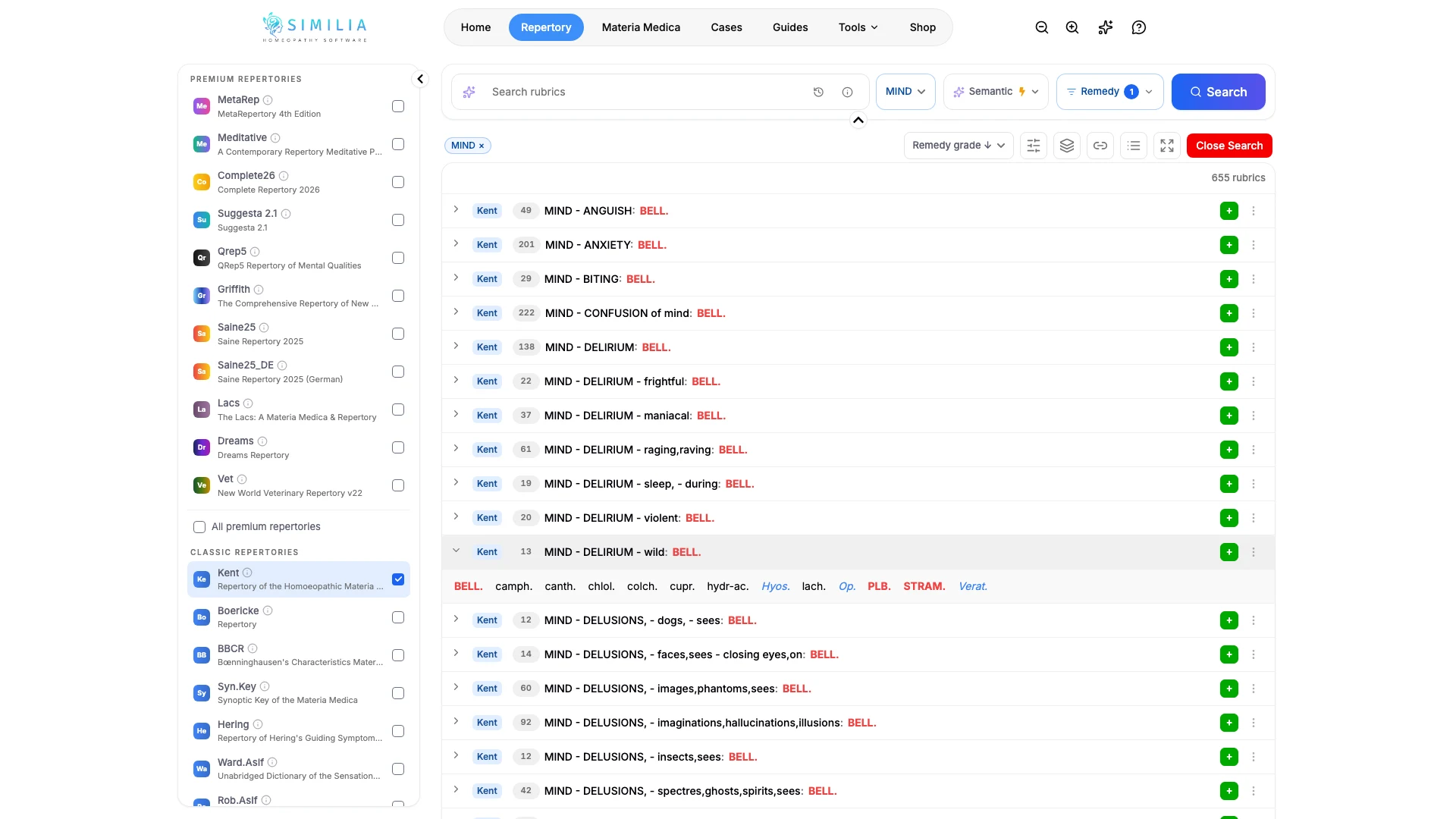
Zawęź listę
- Według stopnia: otwórz Remedium, odznacz niepotrzebne opcje w sekcji Stopnie i wyszukaj ponownie. Pozostawienie tylko najwyższych stopni ogranicza listę do rubryk, w których lek jest najsilniej reprezentowany.
- Według drugiego leku: dodaj kolejny lek za pomocą przycisku Remedium. Opcja Wszystkie remedia wyświetla rubryki zawierające każdy z wybranych leków, pokazując, co łączy dwa leki; opcja Dowolne remedium wyświetla rubryki zawierające co najmniej jeden z nich.
- Według słów: wpisz słowo w polu wyszukiwania i wyszukaj ponownie, aby zachować filtr leku i przeszukać zawężone wyniki, na przykład znaleźć wszystkie rubryki dotyczące lęku, które zawierają dany lek.
- Według kolejności: kontrolka sortowania oferuje również opcje Trafność i Leki. Ta druga porządkuje rubryki według liczby zawartych w nich leków. Mała rubryka zawierająca wybrany lek jest często bardziej charakterystyczna.
Po wybraniu Zamknij wyszukiwanie przeglądarka rozdziałów zachowuje filtr leku: otwarcie rozdziału pokazuje tylko rubryki zawierające ten lek, w kolejności przyjętej w repertorium.
Jeśli coś wygląda nieprawidłowo
- Jeśli wyszukiwanie z pustym polem nie daje żadnego efektu, sprawdź, czy przycisk Remedium pokazuje wybrany lek.
- Jeśli lista jest krótsza, niż oczekujesz, sprawdź, czy w menu sekcji nadal jest wybrany rozdział lub czy po otwarciu Remedium któryś stopień jest odznaczony.
- Jeśli dwa leki nie zwracają żadnych rubryk, zmień Wszystkie remedia na Dowolne remedium.
- Jeśli późniejsze zwykłe wyszukiwania dają niepełne wyniki, prawdopodobnie nadal jest wybrany lek: usuń go za pomocą przycisku Remedium.