
Используйте обратный реперториум
Просмотрите все рубрики, содержащие препарат, узнайте его степень в каждой из них и сузьте список по разделу, степени или второму препарату.
Обычно реперториум ведёт вас от симптома к препаратам. Обратный реперториум работает в другом направлении: выберите препарат, и Similia покажет все рубрики, содержащие его, со степенью препарата в каждой из них. Используйте его, чтобы изучить картину препарата в реперториуме, подготовиться к дифференциальной диагностике или проверить, в каких рубриках препарат представлен наиболее сильно.
Перед началом
Обратный реперториум работает в любом реперториуме, который вы можете открыть. Восемь включённых классических реперториумов доступны на любом тарифе; для премиальных реперториумов нужны соответствующие права доступа.
Просмотрите рубрики препарата
- Откройте Реперториум и выберите реперториум, который хотите изучить.
- Выберите фильтр Средство рядом с полем поиска.
- Введите название или сокращение препарата и выберите его из списка.
- Оставьте поле поиска пустым и выберите Искать.
- Просмотрите список: после названия каждой рубрики указан препарат, оформленный в соответствии с его степенью.
- Используйте меню разделов рядом с полем поиска, чтобы оставить один раздел, например MIND.
- Выберите рубрику, чтобы открыть её и увидеть другие препараты, которые она содержит.
- Выберите Закрыть поиск, затем удалите препарат из фильтра Средство, когда закончите.
Что вы увидите
Счётчик результатов показывает, сколько рубрик содержат препарат. Список открывается с сортировкой Степень препарата, начиная с самой высокой степени, а фильтр Средство показывает количество выбранных препаратов. Для оформления степеней используются цвета, которые вы выбрали в настройках.
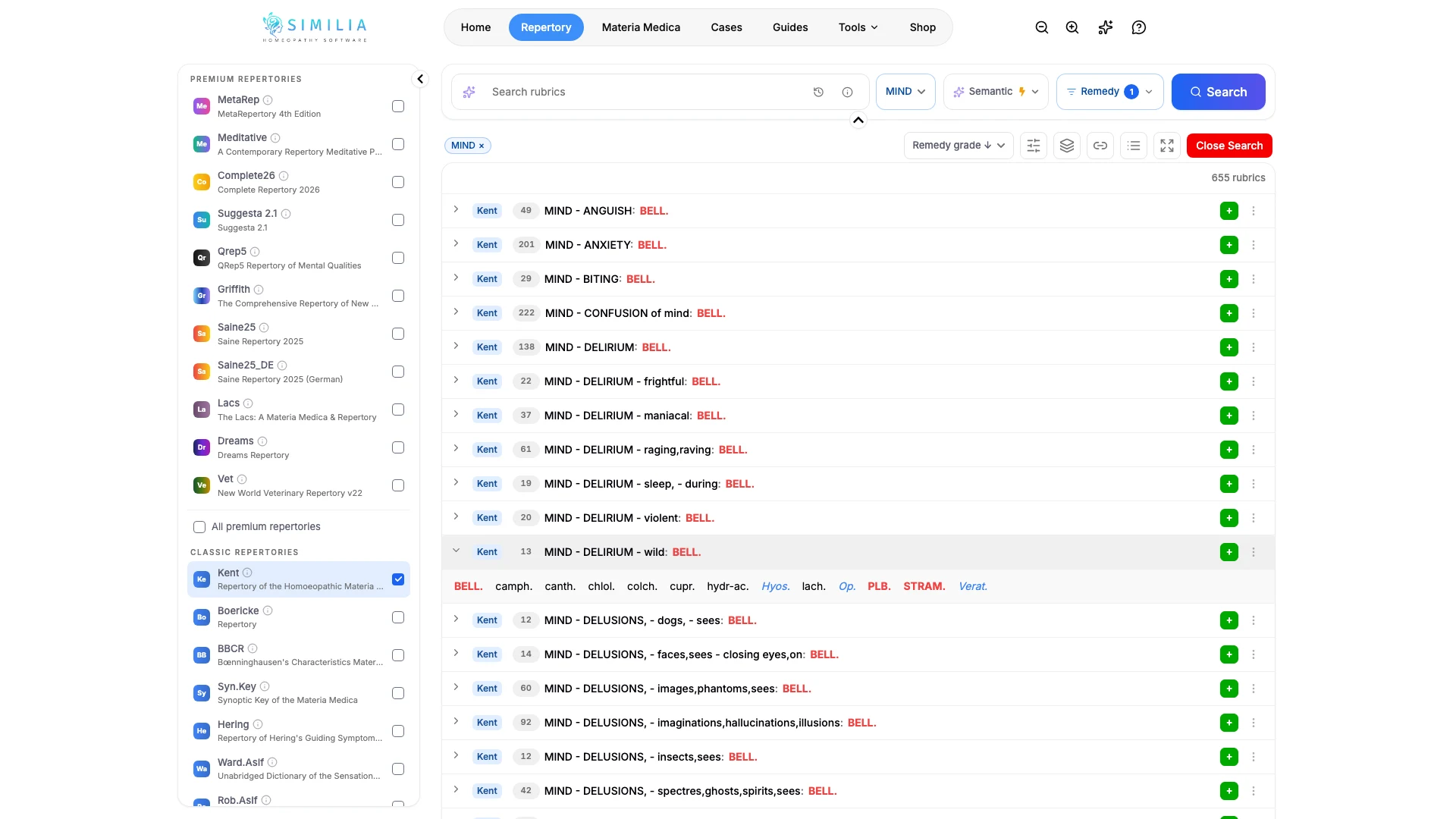
Сузьте список
- По степени: в фильтре Средство снимите отметки с ненужных значений в разделе Степени и снова выполните поиск. Если оставить только самые высокие степени, в списке останутся рубрики, где препарат представлен наиболее сильно.
- По второму препарату: добавьте ещё один препарат в фильтре Средство. Вариант Все препараты показывает рубрики, содержащие каждый из выбранных препаратов, что позволяет увидеть общее у двух препаратов; вариант Любой препарат показывает рубрики, содержащие хотя бы один из них.
- По словам: введите слово в поле поиска и снова выполните поиск, чтобы искать внутри списка с сохранённым фильтром по препарату, например найти все рубрики о страхах, содержащие препарат.
- По порядку: в меню сортировки также есть Релевантность и Препараты — последний вариант упорядочивает рубрики по количеству препаратов в них. Небольшая рубрика, содержащая ваш препарат, часто бывает более характерной.
После выбора Закрыть поиск фильтр по препарату сохраняется при просмотре разделов: при открытии раздела отображаются только рубрики, содержащие препарат, в исходном порядке реперториума.
Если что-то не так
- Если при поиске с пустым полем ничего не происходит, проверьте, что в фильтре Средство отображается выбранный препарат.
- Если список короче, чем вы ожидаете, проверьте, не остался ли выбранным раздел в меню разделов и не снята ли отметка с какой-либо степени в фильтре Средство.
- Если поиск по двум препаратам не находит рубрик, переключитесь с варианта Все препараты на вариант Любой препарат.
- Если позднее результаты обычного поиска выглядят неполными, вероятно, препарат всё ещё выбран: удалите его из фильтра Средство.