
ИнструментыДоступностьPro
Организация и поиск в My Notes
Используйте папки, ссылки на препараты, виды и поиск по полному тексту заметок, чтобы находить свои личные справочные материалы.
Небольшой структуры папок и точных названий заметок обычно достаточно, чтобы большая личная библиотека оставалась удобной.
Перед началом
Для My Notes требуется Pro. Создайте как минимум две безопасные пробные заметки, чтобы увидеть, как работают фильтры и папки.
Организуйте и находите заметки
- Откройте Мои заметки.
- Создайте папку с широким и долговечным названием.
- Переместите заметку в папку с помощью ее элемента управления папкой.
- Добавьте ссылки на препараты в редакторе, если позже поможет просмотр по препаратам.
- Выберите вид списком или карточками, который вам понятнее.
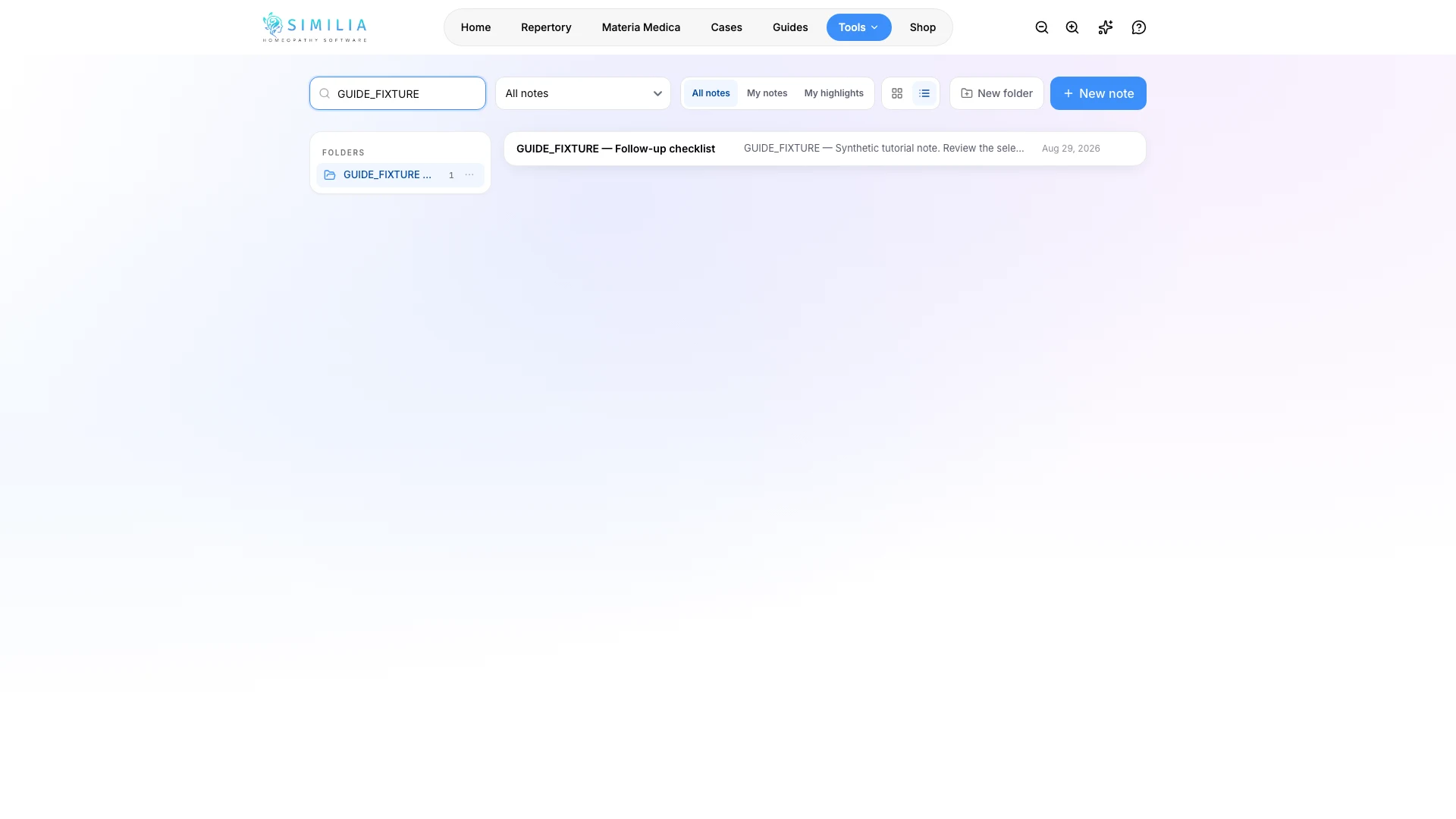
- Введите в поиск отличительное слово.
- Дождитесь завершения индикатора поиска.
- Очистите поиск, чтобы вернуться ко всей библиотеке.
Что вы должны увидеть
Пока поиск еще выполняется, Similia показывает состояние занятости вместо неверного сообщения о том, что ни одна заметка не подходит.
Если что-то выглядит неправильно
- Если результаты меняются через мгновение, дождитесь завершения поиска по полному тексту заметок, прежде чем решать, что совпадения нет.
- Если список пуст, очистите и поле поиска, и выбранную папку.
- Если изменения не сохраняются, оставьте страницу открытой, проверьте подключение и повторите действие.