
Использование Live Audio во время консультации
Запустите расшифровку в реальном времени с согласия участников, следите за записываемыми данными и проверьте симптомы перед добавлением рубрик.
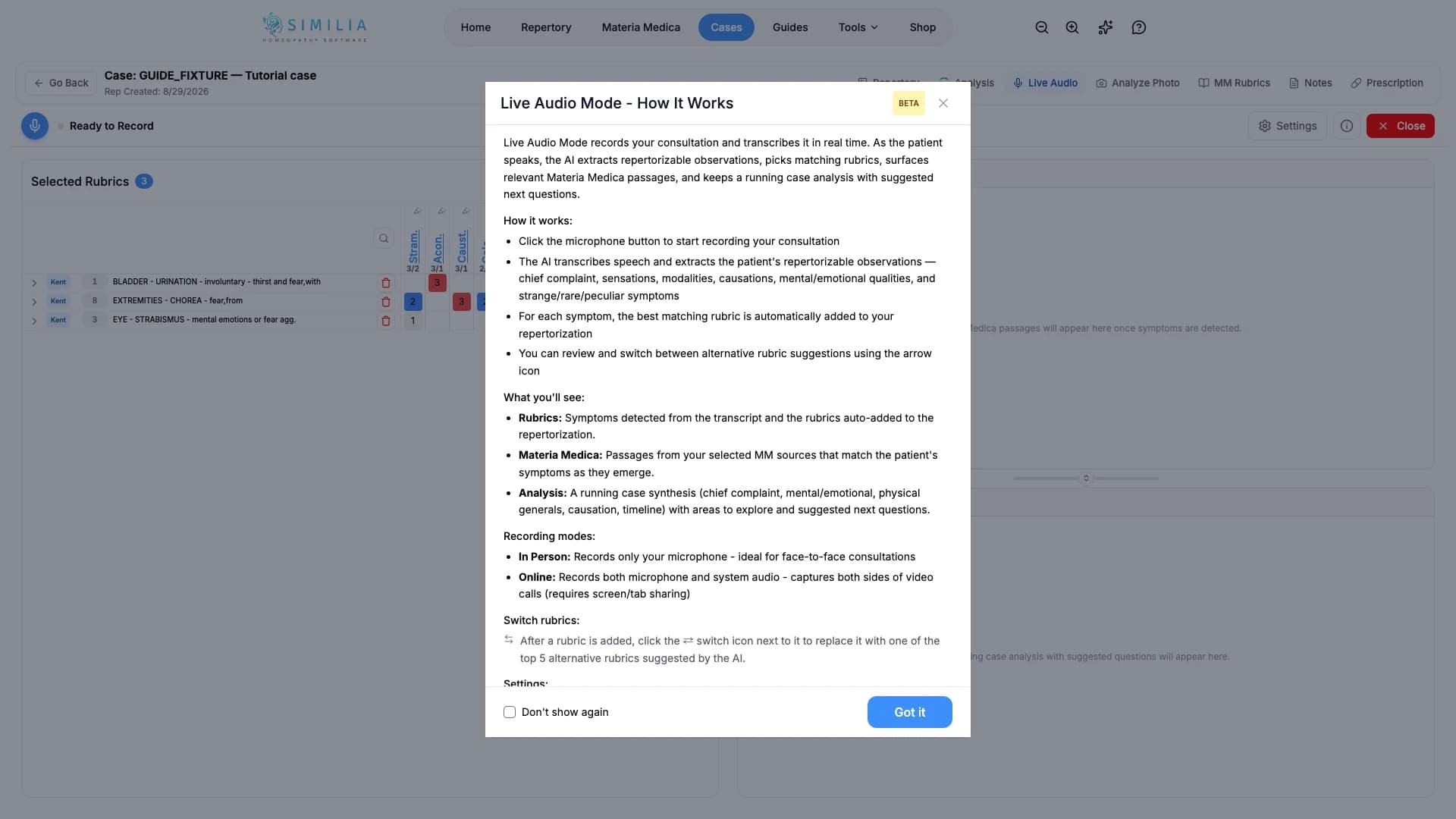
Live Audio расшифровывает консультацию и помогает выявлять возможные симптомы по ходу разговора.
Перед началом
Для Live Audio требуются Pro, согласие на обработку данных с помощью ИИ, доступные кредиты, разрешение на использование микрофона и явное согласие каждого человека, чья речь записывается или расшифровывается.
Запуск сеанса в реальном времени
- Откройте Live Audio в нужном анализе случая.
- Получите явное согласие каждого человека, чья речь будет записываться.
- Ознакомьтесь с информацией о согласии на обработку данных с помощью ИИ и использовании кредитов.
- Откройте «Настройки» и выберите режим сеанса: «Только расшифровка» (расшифровка в реальном времени и итоговое резюме, без запросов на анализ во время сеанса) или «Расшифровка + анализ с помощью ИИ» (выявление симптомов, автоматические рубрики, результаты поиска по materia medica и анализ случая во время записи). Во время записи изменить режим нельзя.
- Разрешите Similia доступ к микрофону в браузере.
- Запустите сеанс, выбрав нужный микрофон, и следите за расшифровкой, чтобы заметить серьёзные ошибки.
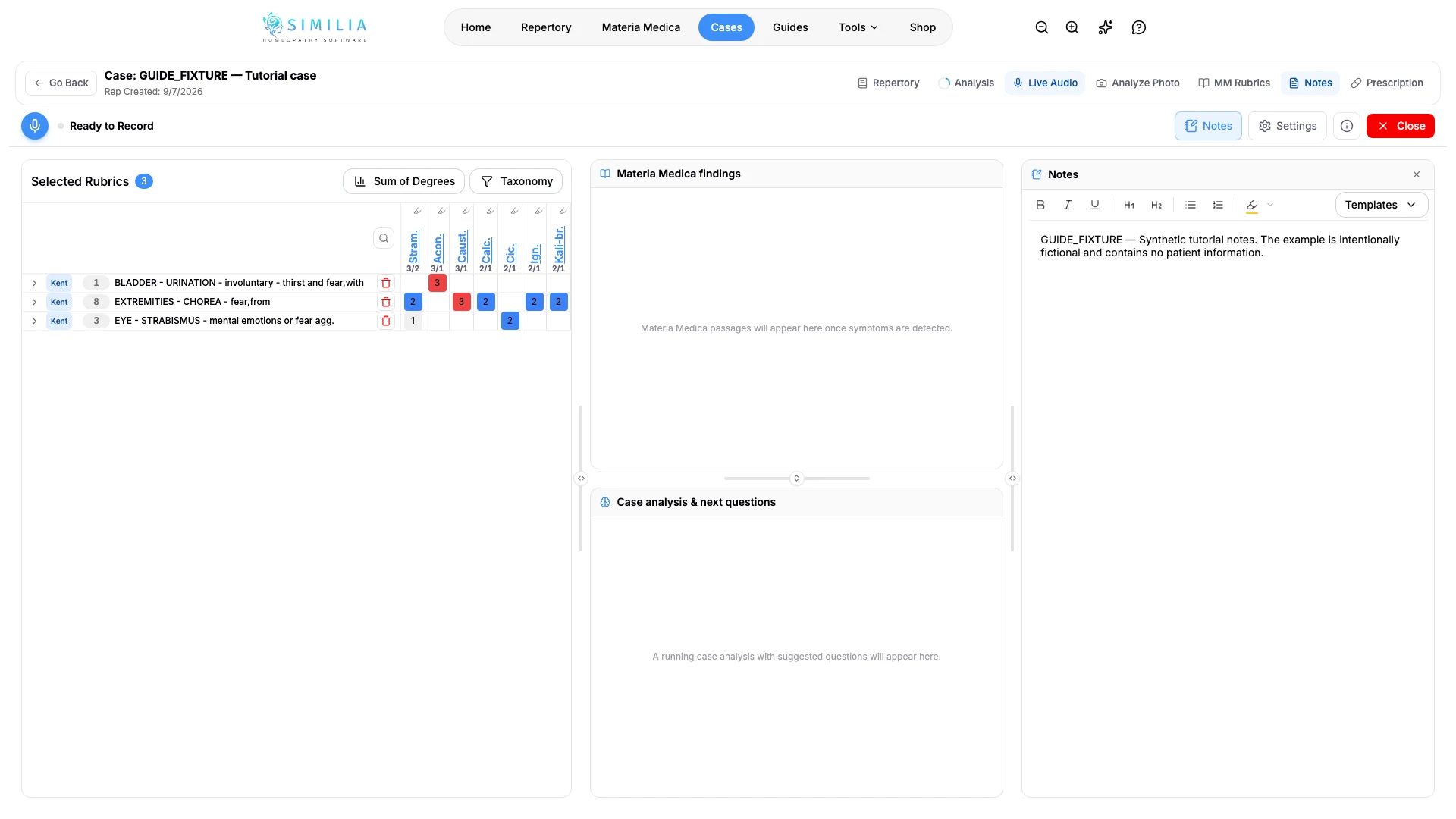
- Откройте «Расшифровка» в заголовке сеанса, чтобы читать поступающую полную расшифровку в реальном времени, сгруппированную по участникам, а также «Заметки» (или кнопку «Заметки» на панели инструментов), чтобы записывать наблюдения во время сеанса; заметки сохраняются в анализе по мере ввода.
- Остановите запись, когда соответствующая часть консультации завершится, и проверьте обработанные результаты, прежде чем принимать какую-либо рубрику. Если отключить обработку с помощью ИИ в разделе Настройки → Конфиденциальность и согласие, в том числе на другой вкладке или устройстве, запись остановится, когда изменение поступит в сеанс, а итоговое резюме и анализ с помощью ИИ будут пропущены. Записанная расшифровка останется доступной для просмотра.
Онлайн-консультации во вкладке браузера или настольном приложении
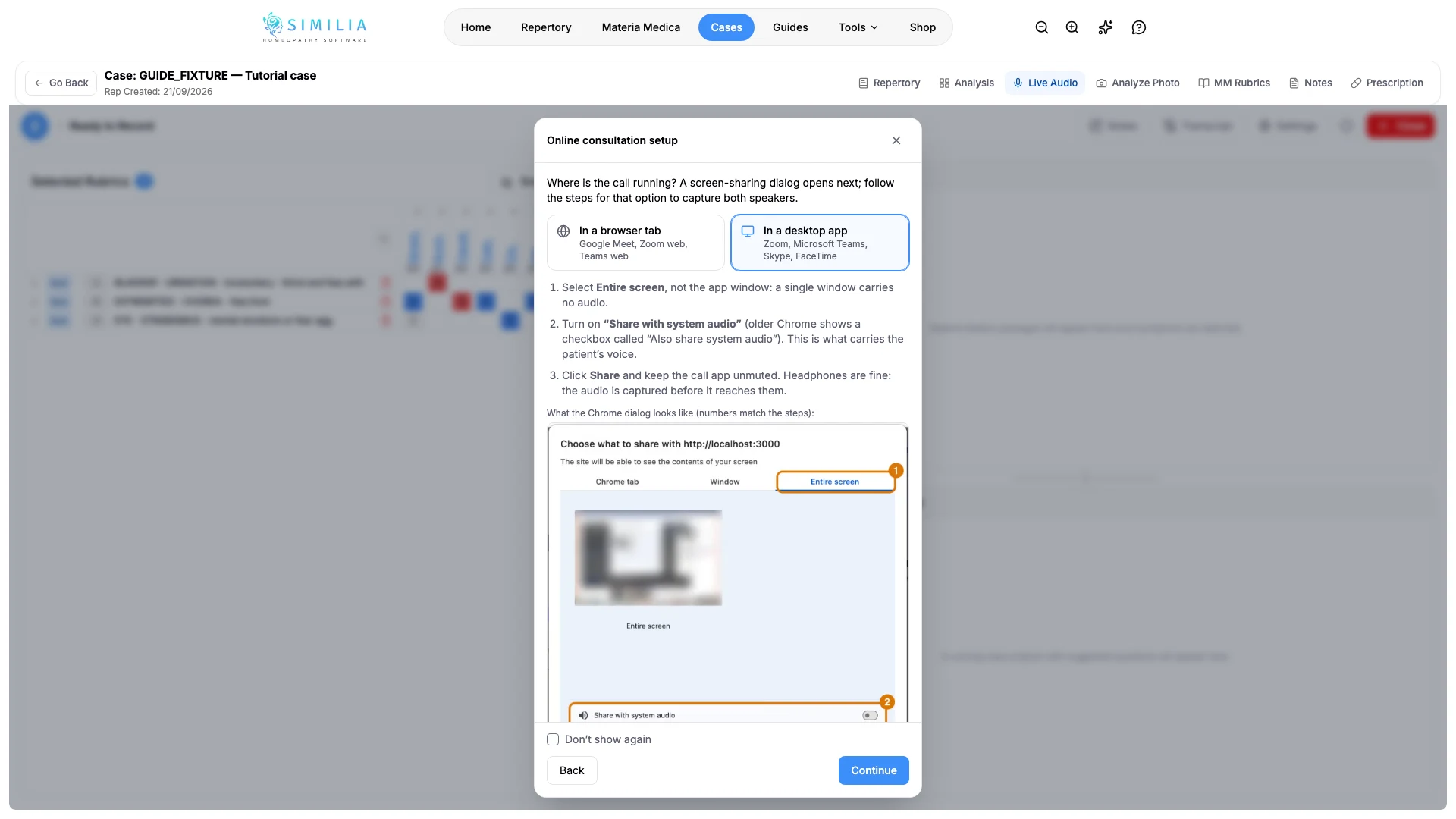
При запуске сеанса вам будет предложено указать, проходит консультация лично или онлайн. В онлайн-режиме одновременно записываются микрофон и звук звонка, поэтому в расшифровку попадает речь обоих участников. Затем руководство попросит указать, где проходит звонок, после чего откроется диалог демонстрации экрана.
Звонок проходит во вкладке браузера (Google Meet, веб-версия Zoom, веб-версия Teams):
- В диалоге демонстрации выберите вкладку браузера, в которой проходит звонок.
- Включите параметр «Поделиться звуком вкладки» (в старых версиях Chrome отображается флажок «Поделиться звуком вкладки»).
- Нажмите «Поделиться» и не отключайте звук на вкладке со звонком.
Звонок проходит в настольном приложении (Zoom, Microsoft Teams, Skype, FaceTime):
- В диалоге демонстрации выберите «Весь экран», а не окно приложения. При демонстрации отдельного окна звук не передаётся.
- Включите параметр «Поделиться системным звуком» (в старых версиях Chrome отображается флажок «Также поделиться системным звуком»). Именно так передаётся голос пациента.
- Нажмите «Поделиться» и не отключайте звук в приложении для звонков. Можно использовать наушники: звук записывается до того, как поступает в них.
В руководстве по настройке в приложении для каждого варианта показано изображение диалога Chrome с нумерацией, соответствующей этим шагам. Similia записывает только звук. Изображение демонстрируемого экрана никогда не сохраняется и не отправляется. Если при демонстрации экрана звук не передаётся, предупреждение укажет, какой параметр был пропущен, а сеанс продолжится только с микрофоном; остановите его и запустите снова, правильно настроив демонстрацию.
Что вы должны увидеть
Статус прямой трансляции хорошо заметен, текст расшифровки появляется во время речи, а после остановки отображаются элементы управления просмотром. Когда открыта «Расшифровка» или «Заметки», рядом с рубриками, результатами поиска по materia medica и анализом случая находится столбец с изменяемой шириной; на телефоне каждый раздел отображается на отдельной вкладке. В режиме «Только расшифровка» панели рубрик, materia medica и анализа скрыты, а расшифровка располагается рядом с заметками. Каждый столбец остаётся открытым или закрытым в соответствии с последним выбранным состоянием, а счётчик кредитов в заголовке показывает тариф, по которому оплачивается сеанс.
Если что-то работает неправильно
- Если звука нет, проверьте выбранный микрофон и разрешение браузера.
- Если расшифровка в реальном времени временно недоступна, подождите перед повторным запуском. Во время сеанса Similia автоматически повторяет попытки после кратковременных сбоев. Если сервису требуется более длительное ожидание, запись остановится, а записанная расшифровка сохранится; просмотрите её перед запуском нового сеанса.
- Если качество расшифровки низкое, продолжайте делать записи на панели «Заметки»; если качество не восстановится, остановите сеанс и сохраните всё, что можно использовать.
- Если обработка заблокирована, перед повторной попыткой проверьте доступ к Pro, согласие, кредиты и подключение.