
Live Audio während einer Konsultation verwenden
Starten Sie mit Zustimmung eine Live-Transkription, überwachen Sie die Erfassung und prüfen Sie Symptome, bevor Sie Rubriken hinzufügen.
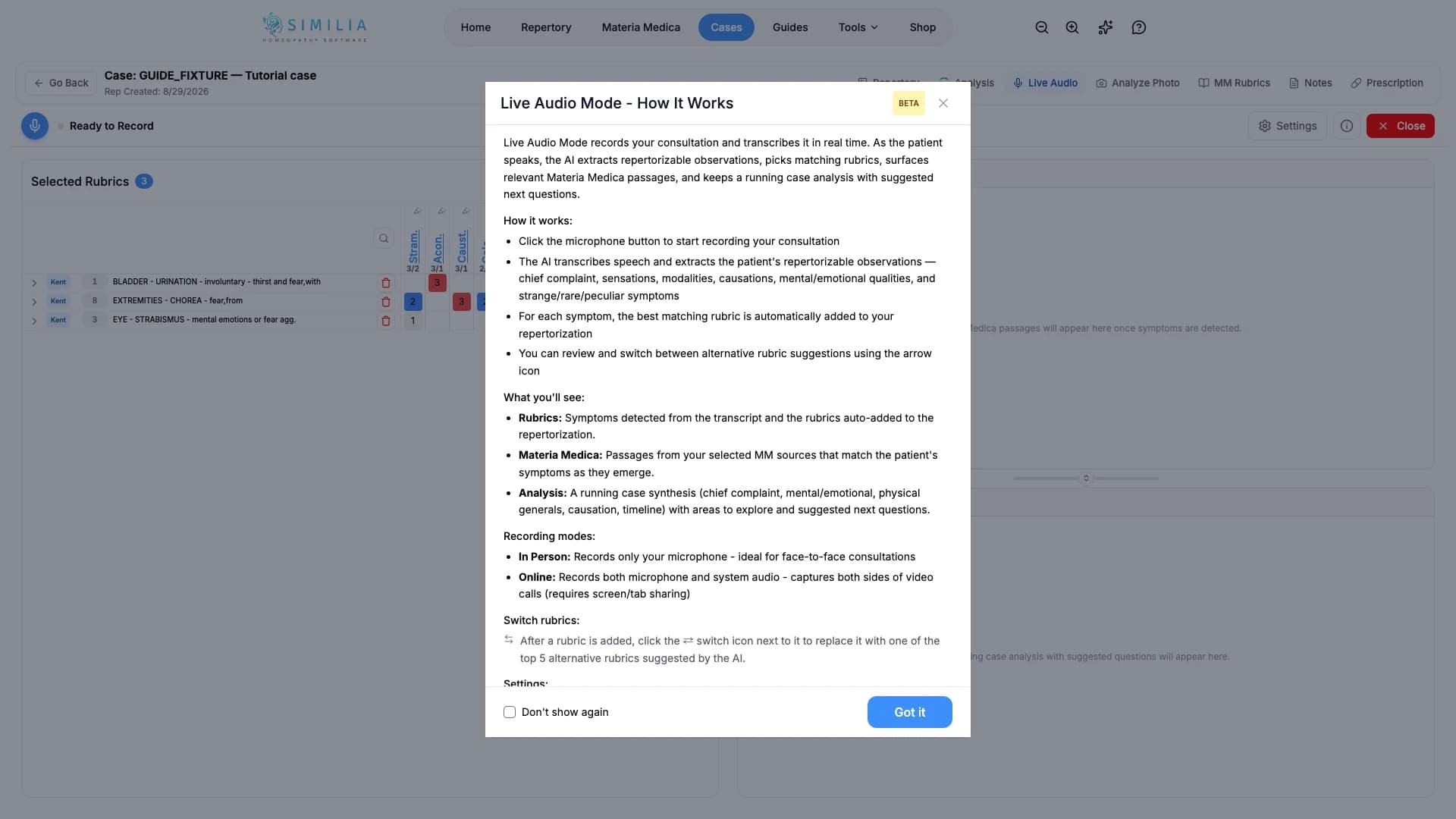
Live Audio transkribiert eine Konsultation und hilft dabei, mögliche Symptome zu erkennen, während das Gespräch weiterläuft.
Bevor Sie beginnen
Live Audio erfordert Pro, Ihre Zustimmung zur KI-Verarbeitung, verfügbares Guthaben, die Mikrofonberechtigung und die ausdrückliche Erlaubnis aller Personen, die aufgenommen oder transkribiert werden.
Eine Live-Sitzung starten
- Öffnen Sie Live Audio in der richtigen Fallanalyse.
- Holen Sie die ausdrückliche Erlaubnis aller Personen ein, die aufgenommen werden.
- Prüfen Sie die Informationen zur Zustimmung zur KI-Verarbeitung und zum Guthaben.
- Öffnen Sie die Einstellungen und wählen Sie einen Sitzungsmodus: Nur transkribieren (Live-Transkript und eine Zusammenfassung am Ende, keine Analyseanfragen während der Sitzung) oder Transkribieren + KI-Analyse (Symptomerkennung, automatische Rubriken, Materia-Medica-Ergebnisse und Fallanalyse während der Aufnahme). Während einer laufenden Aufnahme kann der Modus nicht geändert werden.
- Erlauben Sie Similia im Browser den Zugriff auf das Mikrofon.
- Starten Sie die Sitzung mit dem gewünschten ausgewählten Mikrofon und achten Sie im Transkript auf größere Fehler.
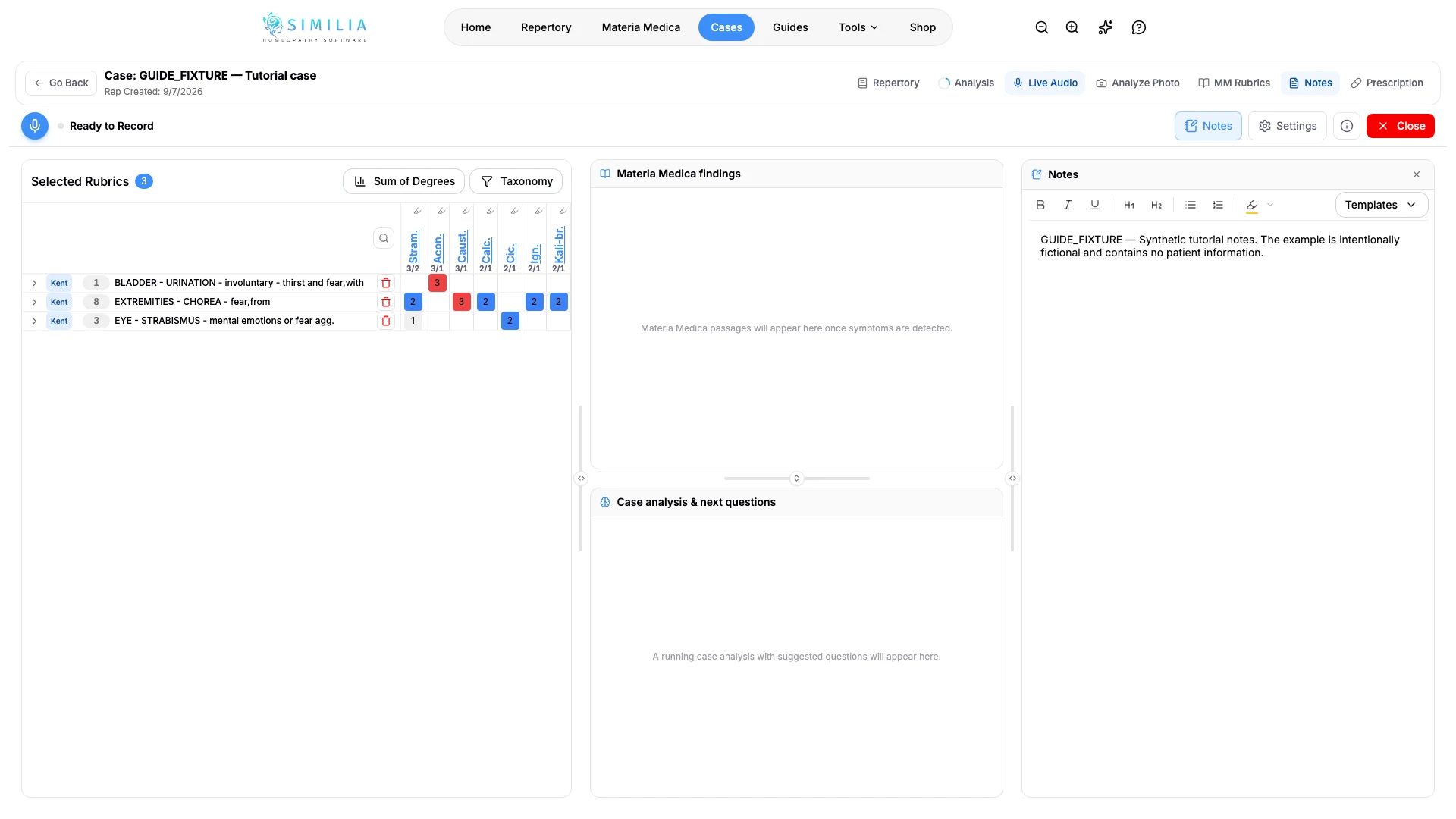
- Öffnen Sie über die Sitzungsüberschrift das Transkript, um das vollständige Live-Transkript nach Sprechern gruppiert zu lesen, während es erstellt wird. Öffnen Sie Notizen (oder die Schaltfläche Notizen in der Symbolleiste), um während der Aufnahme Beobachtungen festzuhalten; die Notizen werden während der Eingabe in der Analyse gespeichert.
- Stoppen Sie die Aufnahme, wenn der Konsultationsteil beendet ist, und prüfen Sie die verarbeiteten Ergebnisse, bevor Sie eine Rubrik übernehmen. Wenn Sie die KI-Verarbeitung unter Einstellungen → Datenschutz & Einwilligung deaktivieren, auch in einem anderen Tab oder auf einem anderen Gerät, wird die Aufnahme beendet, sobald die Änderung die Sitzung erreicht, und die abschließende KI-Zusammenfassung und Analyse werden übersprungen. Das erfasste Transkript bleibt zur Prüfung verfügbar.
Online-Konsultationen in einem Browser-Tab oder einer Desktop-App
Wenn Sie eine Sitzung starten, werden Sie gefragt, ob die Konsultation persönlich oder online stattfindet. Im Online-Modus werden das Mikrofon und der Ton des Anrufs gemeinsam aufgenommen, sodass das Transkript beide Sprecher enthält. Anschließend fragt der Einrichtungsassistent, wo der Anruf stattfindet, und danach öffnet sich ein Dialog zur Bildschirmfreigabe.
Der Anruf findet in einem Browser-Tab statt (Google Meet, Zoom Web, Teams Web):
- Wählen Sie im Freigabedialog den Browser-Tab aus, in dem der Anruf stattfindet.
- Aktivieren Sie „Mit Tab-Audio teilen“ (in älteren Chrome-Versionen heißt das Kontrollkästchen „Tab-Audio teilen“).
- Klicken Sie auf Teilen und lassen Sie den Anruf-Tab nicht stummgeschaltet.
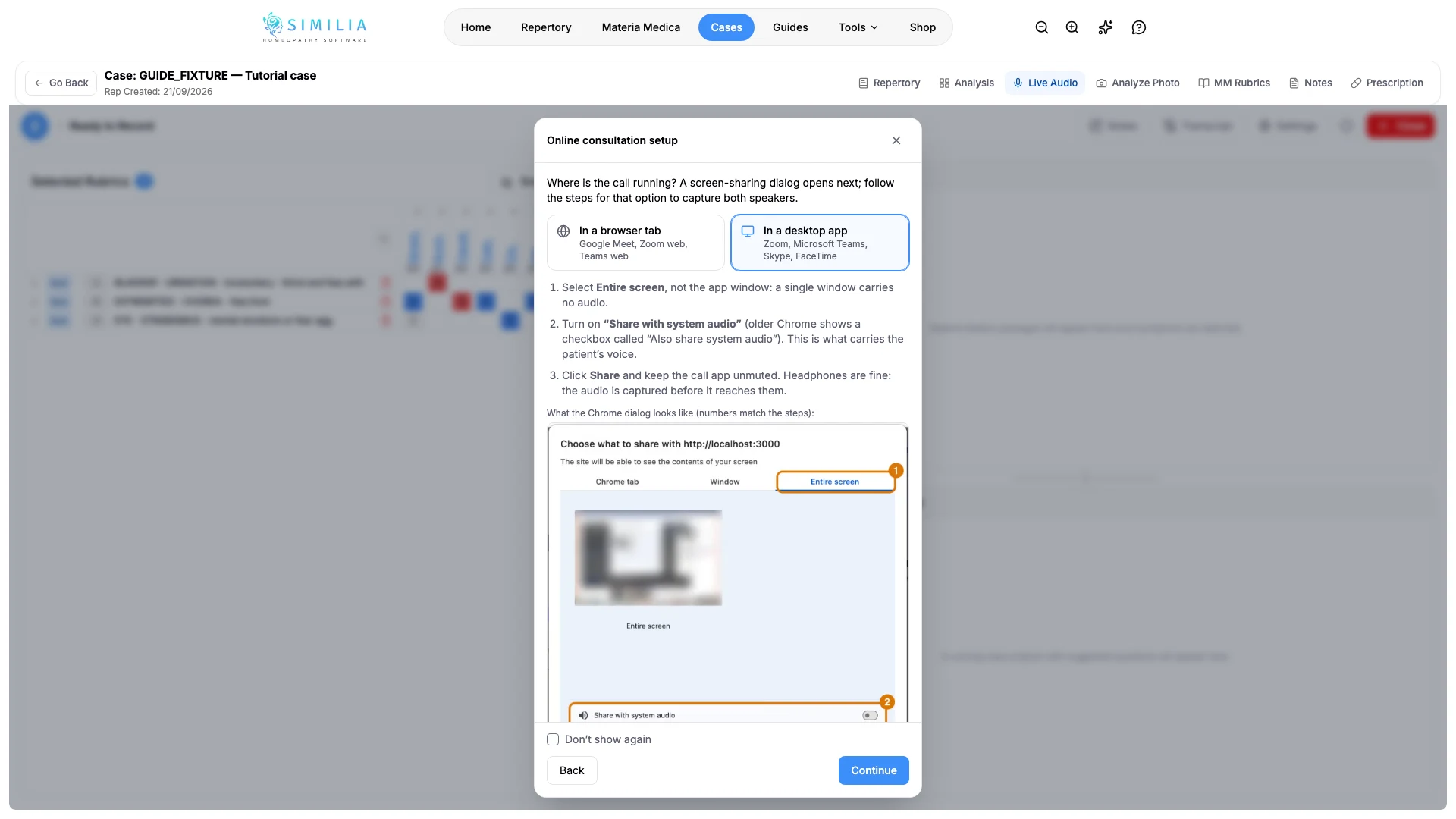
Der Anruf findet in einer Desktop-App statt (Zoom, Microsoft Teams, Skype, FaceTime):
- Wählen Sie im Freigabedialog Gesamter Bildschirm und nicht das App-Fenster aus. Ein einzelnes Fenster überträgt keinen Ton.
- Aktivieren Sie „Mit Systemaudio teilen“ (in älteren Chrome-Versionen heißt das Kontrollkästchen „Auch Systemaudio teilen“). Dadurch wird die Stimme des Patienten übertragen.
- Klicken Sie auf Teilen und lassen Sie die Anruf-App nicht stummgeschaltet. Kopfhörer können verwendet werden: Der Ton wird erfasst, bevor er sie erreicht.
Der Einrichtungsassistent in der App zeigt für jede Option ein Bild des Chrome-Dialogs. Die Nummerierung entspricht diesen Schritten. Similia nimmt nur Ton auf. Das freigegebene Bildschirmbild wird niemals gespeichert oder gesendet. Wenn die Freigabe ohne Ton zurückkehrt, weist eine Warnung darauf hin, was fehlt, und die Sitzung wird nur mit dem Mikrofon fortgesetzt. Stoppen Sie sie und starten Sie erneut, um die Freigabe korrekt einzurichten.
Was Sie sehen sollten
Der Live-Status ist eindeutig erkennbar, der Transkripttext erscheint während des Sprechens und nach dem Stoppen werden Steuerelemente zur Prüfung angezeigt. Wenn das Transkript oder die Notizen geöffnet sind, befindet sich neben den Rubriken, den Materia-Medica-Ergebnissen und der Fallanalyse eine Spalte, deren Größe Sie ändern können; auf einem Smartphone wird jeder Bereich als Tab angezeigt. Im Modus Nur transkribieren sind die Bereiche für Rubriken, Materia Medica und Analyse ausgeblendet und das Transkript wird neben den Notizen angezeigt. Jede Spalte bleibt so geöffnet oder geschlossen, wie Sie sie verlassen haben, und der Guthabenzähler in der Kopfzeile entspricht dem Tarif, nach dem die Sitzung abgerechnet wird.
Wenn etwas nicht richtig aussieht
- Wenn kein Ton vorhanden ist, prüfen Sie das ausgewählte Mikrofon und die Browserberechtigung.
- Wenn die Live-Transkription vorübergehend nicht verfügbar ist, warten Sie, bevor Sie sie erneut starten. Während einer Sitzung versucht Similia automatisch, kurze Unterbrechungen zu überbrücken. Wenn der Dienst eine längere Wartezeit benötigt, wird die Aufnahme beendet und das erfasste Transkript gespeichert; prüfen Sie es, bevor Sie eine weitere Sitzung starten.
- Wenn das Transkript unzureichend ist, schreiben Sie weiter im Notizbereich. Stoppen Sie die Aufnahme und bewahren Sie die verwendbaren Inhalte auf, wenn sich die Qualität nicht verbessert.
- Wenn die Verarbeitung blockiert ist, prüfen Sie vor einem erneuten Versuch den Pro-Zugang, die Zustimmung, das Guthaben und die Verbindung.