
Utiliser le répertoire inversé
Affichez toutes les rubriques contenant un remède, consultez son degré dans chacune et affinez la liste par chapitre, degré ou second remède.
Un répertoire permet normalement de partir d’un symptôme pour trouver les remèdes correspondants. Le répertoire inversé fait le chemin inverse : choisissez un remède et Similia affiche toutes les rubriques qui le contiennent, avec son degré dans chacune. Utilisez-le pour étudier le tableau symptomatique d’un remède dans un répertoire, préparer une comparaison différentielle ou vérifier où un remède est fortement représenté.
Avant de commencer
Le répertoire inversé fonctionne dans tous les répertoires que vous pouvez ouvrir. Les huit répertoires classiques inclus sont disponibles avec toutes les formules ; les répertoires premium nécessitent les droits d’accès correspondants.
Afficher les rubriques d’un remède
- Ouvrez Répertoire et choisissez le répertoire que vous souhaitez étudier.
- Sélectionnez la pastille Remède à côté du champ de recherche.
- Saisissez le nom ou l’abréviation du remède et sélectionnez-le dans la liste.
- Laissez le champ de recherche vide et sélectionnez Rechercher.
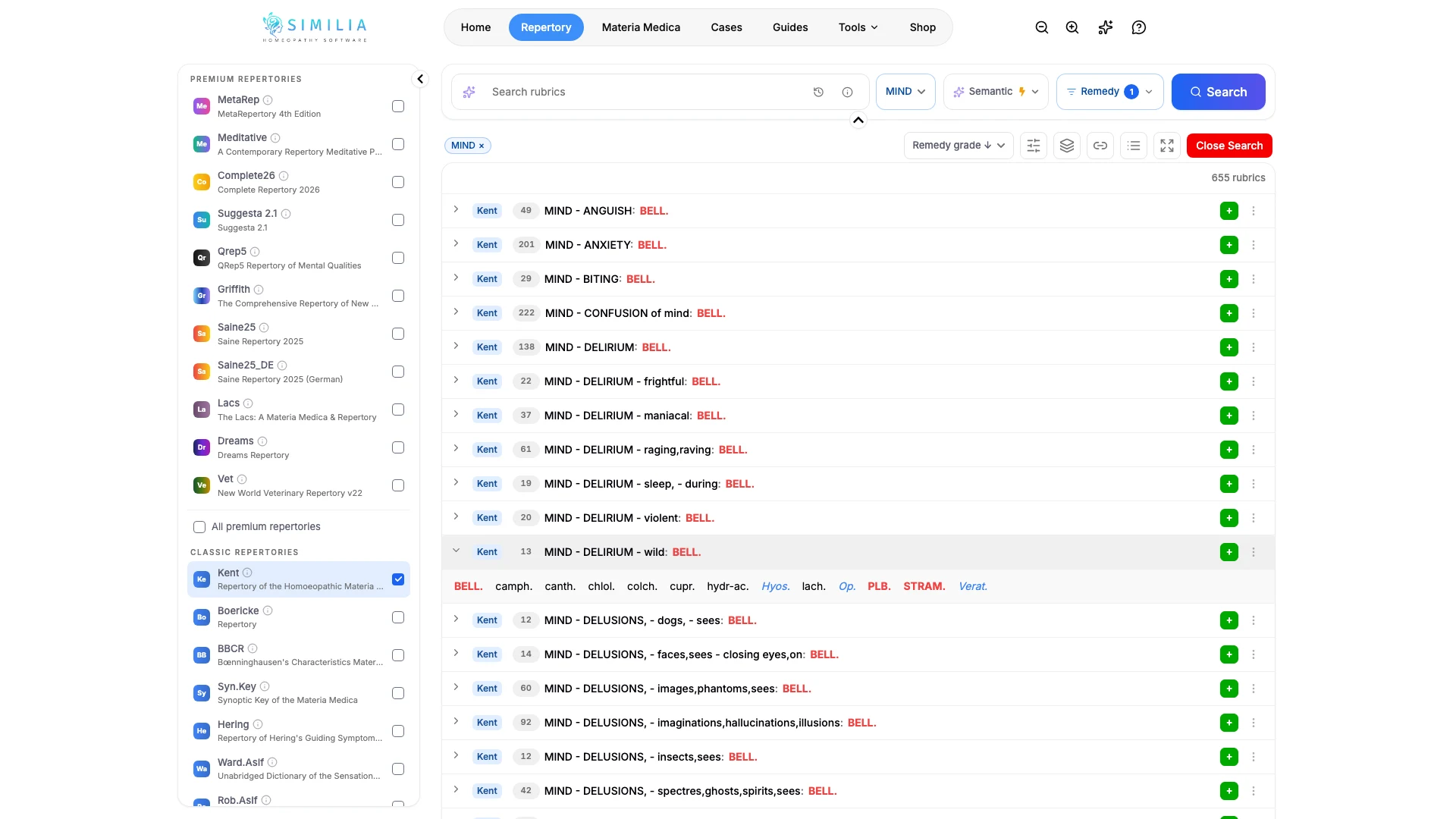
- Consultez la liste : chaque rubrique affiche le remède après son nom, avec le style correspondant à son degré.
- Utilisez le menu des sections à côté du champ de recherche pour ne garder qu’un chapitre, comme MIND.
- Sélectionnez une rubrique pour l’ouvrir et voir les autres remèdes qu’elle contient.
- Sélectionnez Fermer la recherche, puis retirez le remède de la pastille Remède lorsque vous avez terminé.
Ce que vous devriez voir
Le nombre de résultats indique combien de rubriques contiennent le remède. La liste s’affiche triée par Degré du remède, du plus élevé au plus faible, et la pastille Remède indique combien de remèdes sont sélectionnés. Les styles des degrés suivent les couleurs que vous avez choisies dans les paramètres.
Affiner la liste
- Par degré : dans la pastille Remède, décochez les options de Degrés que vous ne souhaitez pas inclure et relancez la recherche. En ne gardant que les degrés les plus élevés, vous obtenez les rubriques où le remède est le plus fortement représenté.
- Par un second remède : ajoutez un autre remède dans la pastille Remède. L’option Tous les remèdes affiche les rubriques contenant chacun des remèdes sélectionnés, ce qui permet de voir ce que deux remèdes ont en commun ; l’option Au moins un remède affiche les rubriques qui en contiennent au moins un.
- Par mots : saisissez un mot dans le champ de recherche et relancez la recherche pour conserver le filtre par remède et chercher parmi les rubriques filtrées, par exemple toutes les rubriques de peur contenant ce remède.
- Par ordre : le menu de tri propose aussi Pertinence et Remèdes, cette dernière option classant les rubriques selon le nombre de remèdes qu’elles contiennent. Une petite rubrique contenant votre remède est souvent plus caractéristique.
Après avoir sélectionné Fermer la recherche, la navigation par chapitre conserve le filtre par remède : ouvrir un chapitre affiche uniquement les rubriques contenant le remède, dans l’ordre propre au répertoire.
Si quelque chose semble incorrect
- Si rien ne se passe lorsque vous lancez une recherche avec un champ vide, vérifiez qu’un remède est sélectionné dans la pastille Remède.
- Si la liste est plus courte que prévu, vérifiez si un chapitre est encore sélectionné dans le menu des sections ou si un degré est décoché dans la pastille Remède.
- Si deux remèdes ne donnent aucune rubrique, passez de Tous les remèdes à Au moins un remède.
- Si vos recherches habituelles semblent ensuite incomplètes, un remède est probablement encore sélectionné : retirez-le de la pastille Remède.