
Comparer des remèdes et des familles
Créez un graphique comparatif et examinez comment les remèdes ou familles sélectionnés apparaissent dans les différentes sections du répertoire.
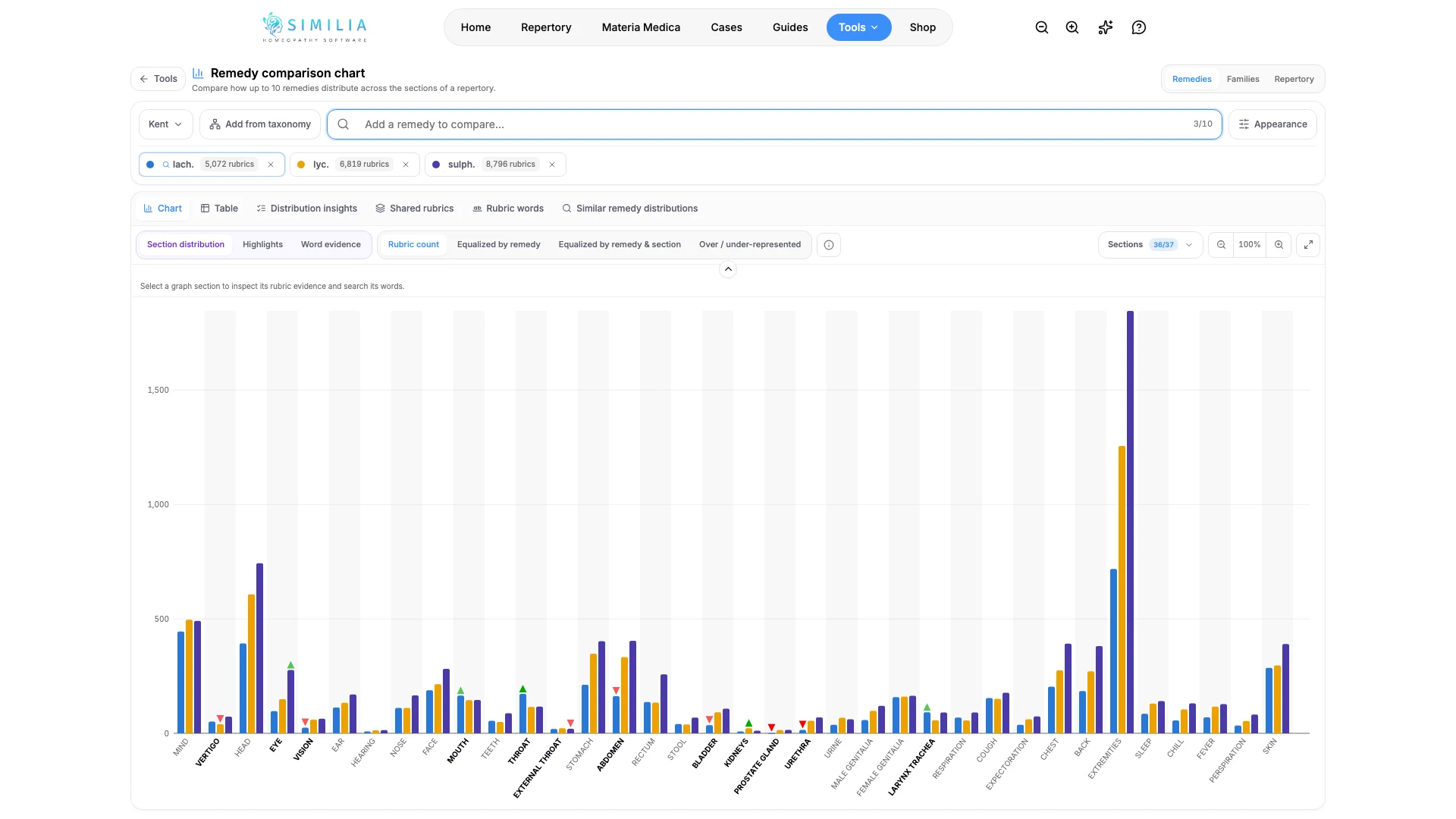
La comparaison de remèdes transforme une petite sélection en une comparaison visuelle par section du répertoire, à des fins d’étude et de révision.
Avant de commencer
La comparaison de remèdes nécessite Pro. Commencez avec deux ou trois remèdes clairement identifiés ou une famille disponible ; une grande sélection est plus difficile à interpréter.
Créer la comparaison
- Accédez à Comparaison de remèdes dans Outils.
- Choisissez le répertoire ou l’étendue des données lorsque vous y êtes invité.
- Recherchez le premier remède.
- Ajoutez le premier remède à la comparaison.
- Ajoutez l’autre remède ou la famille que vous souhaitez comparer.
- Attendez que le graphique se mette à jour automatiquement.
- Sélectionnez une section, une barre ou un élément de la légende pour en examiner les détails.
- Supprimez une sélection pour voir comment l’affichage change.
Comparer depuis une analyse
Une répertorisation peut envoyer ses principaux remèdes directement vers ce graphique. Ouvrez l’analyse du cas, accédez à la grille de répertorisation, puis utilisez Comparer dans la barre d’outils de la grille.
- Comparer les éléments surlignés sélectionne les colonnes de remèdes que vous avez surlignées à l’aide du surligneur dans leurs en-têtes (au moins deux).
- Comparer les 5 premiers ou Comparer les 10 premiers sélectionne les premiers résultats selon le tri et les filtres actuels.
- Le graphique s’ouvre dans le répertoire qui a fourni la majorité des rubriques de la feuille ; si une feuille combine plusieurs répertoires, elle indique lequel a été utilisé.
- Retour à l’analyse vous ramène à la grille.
Le graphique conserve ses remèdes dans l’adresse de la page. Ils sont donc restaurés après un rechargement, et le lien peut être partagé avec un collègue qui dispose de Pro.
Ce que vous devriez voir
Chaque élément sélectionné possède une couleur ou une étiquette cohérente, et le graphique montre sa répartition dans les sections disponibles.
Si quelque chose semble incorrect
- Si l’outil est verrouillé, vérifiez votre accès Pro.
- Si un remède est absent, essayez son abréviation standard ou son nom complet.
- Si le graphique est trop chargé, réduisez la sélection et réinitialisez tout filtre de section actif.