
Znajdź, posortuj i uporządkuj swoje przypadki
Przeszukuj analizy każdego przypadku, sortuj i filtruj listę przypadków oraz przenoś lub usuwaj kilka przypadków naraz.
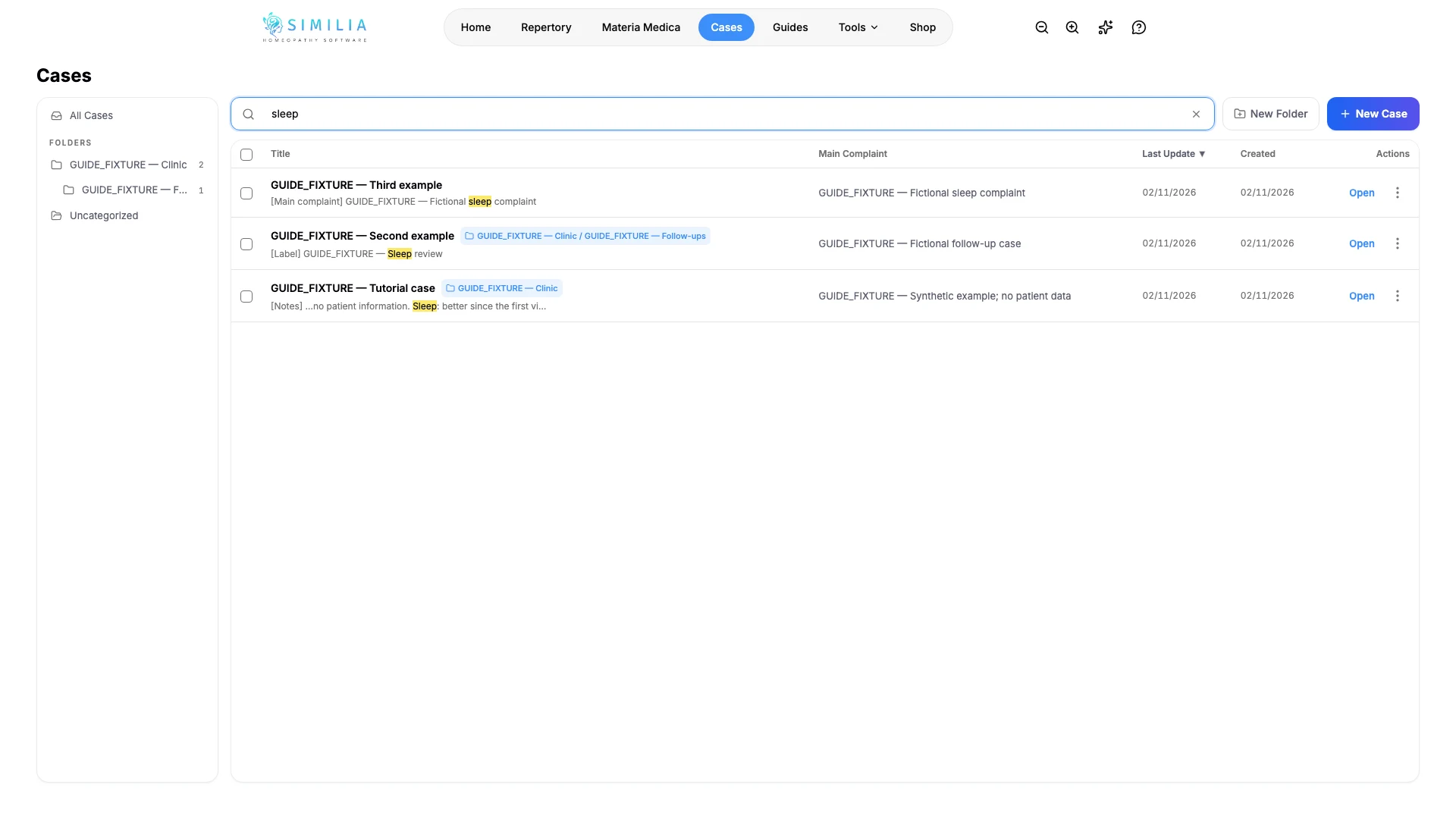
Wyszukiwanie na ekranie Przypadki obejmuje tytuł i analizy każdego przypadku, dzięki czemu możesz znaleźć konsultację na podstawie zapisanej w niej treści.
Zanim zaczniesz
Wyszukiwanie, sortowanie, foldery i działania zbiorcze są dostępne w planach Free i Pro. Jeśli opcja Ukrywaj nazwiska pacjentów na listach przypadków jest włączona, lista i pole wyszukiwania pozostają ukryte, dopóki nie wybierzesz Pokaż nazwiska; zobacz Zarządzaj prywatnością, danymi i swoim kontem.
Znajdź przypadek
- W sekcji Przypadki wpisz słowo w polu Szukaj spraw. Wyszukiwanie obejmuje tytuły, główne dolegliwości, nazwy folderów, etykiety analiz, notatki, rubryki i recepty we wszystkich folderach.
- Sprawdź wskazówkę pod każdym wynikiem, na przykład [Notatki] lub [Rubryka], aby zobaczyć, gdzie znaleziono słowo, oraz tag folderu, aby zobaczyć, gdzie zapisano przypadek.
- Wyczyść wyszukiwanie i wybierz folder na pasku bocznym, aby wyświetlić tylko jego przypadki, w tym te z podfolderów. Opcja Wszystkie Sprawy ponownie wyświetla wszystko, a Bez kategorii wyświetla przypadki, które nie należą do żadnego folderu.
- Wybierz nagłówek kolumny, na przykład Tytuł lub Ostatnia aktualizacja, aby według niej posortować listę, i wybierz go ponownie, aby odwrócić kolejność. Domyślnie jako pierwszy wyświetla się ostatnio zaktualizowany przypadek.
Uporządkuj kilka przypadków naraz
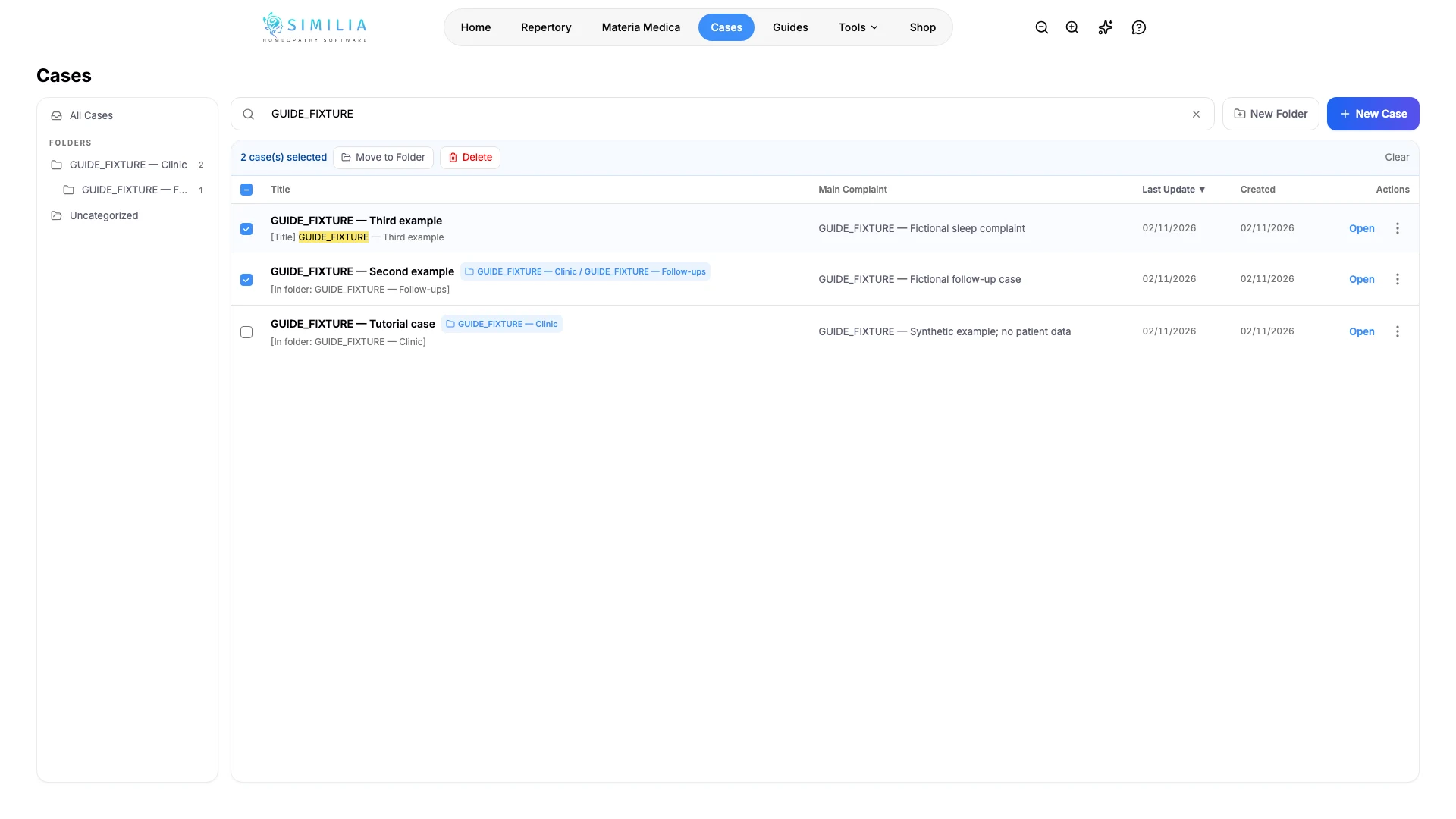
- Zaznacz pole wyboru przy każdym przypadku, który chcesz uporządkować.
- Wybierz Przenieś do folderu, aby umieścić je wszystkie w jednym folderze, lub Usuń, a następnie Usuń wszystko, aby je usunąć.
- Wybierz Wyczyść, aby usunąć wszystkie zaznaczenia.
- Aby usunąć pojedynczy przypadek, otwórz jego menu ⋮, wybierz Usuń i potwierdź.
Co zobaczysz
Wyniki wyszukiwania tworzą jedną listę obejmującą wszystkie foldery, z wyróżnionym pasującym słowem. Gdy zaznaczysz przypadki, pasek nad tabelą pokaże liczbę zaznaczonych przypadków.
Jeśli coś wygląda nieprawidłowo
- Jeśli na liście widnieje komunikat „Wyszukiwanie w analizach…”, poczekaj chwilę: Similia odczytuje analizy każdego przypadku, zanim pokaże znalezione w nich dopasowania.
- Jeśli przypadek się nie pojawia, sprawdź pisownię. Wyszukiwanie nie obejmuje danych pacjenta ani osi czasu.
- Jeśli brakuje paska bocznego z folderami, poszerz okno. Pojawia się on na szerszych ekranach, gdy istnieje już folder; na telefonie znacznik nad listą pokazuje wybrany folder, a jego wybranie usuwa filtr.
- Jeśli na pasku brakuje opcji Przenieś do folderu, najpierw utwórz folder zgodnie z opisem w przewodniku Twórz, edytuj i organizuj przypadki.
- Przypadki o nazwach Szybki przypadek 1, Szybki przypadek 2 i tak dalej pochodzą z szybkich repertoryzacji i są przechowywane w folderze Szybkie przypadki.