
Ihre Fälle finden, sortieren und ordnen
Durchsuchen Sie die Analysen aller Fälle, sortieren und filtern Sie die Fallliste und verschieben oder löschen Sie mehrere Fälle auf einmal.
Die Suche in der Ansicht Fälle durchsucht sowohl die Analysen jedes Falls als auch dessen Titel. So finden Sie eine Konsultation anhand von etwas, das Sie darin notiert haben.
Bevor Sie beginnen
Suche, Sortierung, Ordner und Sammelaktionen sind in Free und Pro verfügbar. Wenn Patientennamen in Falllisten ausblenden aktiviert ist, bleiben die Liste und das Suchfeld ausgeblendet, bis Sie Namen anzeigen auswählen; siehe Datenschutz, Daten und Ihr Konto verwalten.
Einen Fall finden
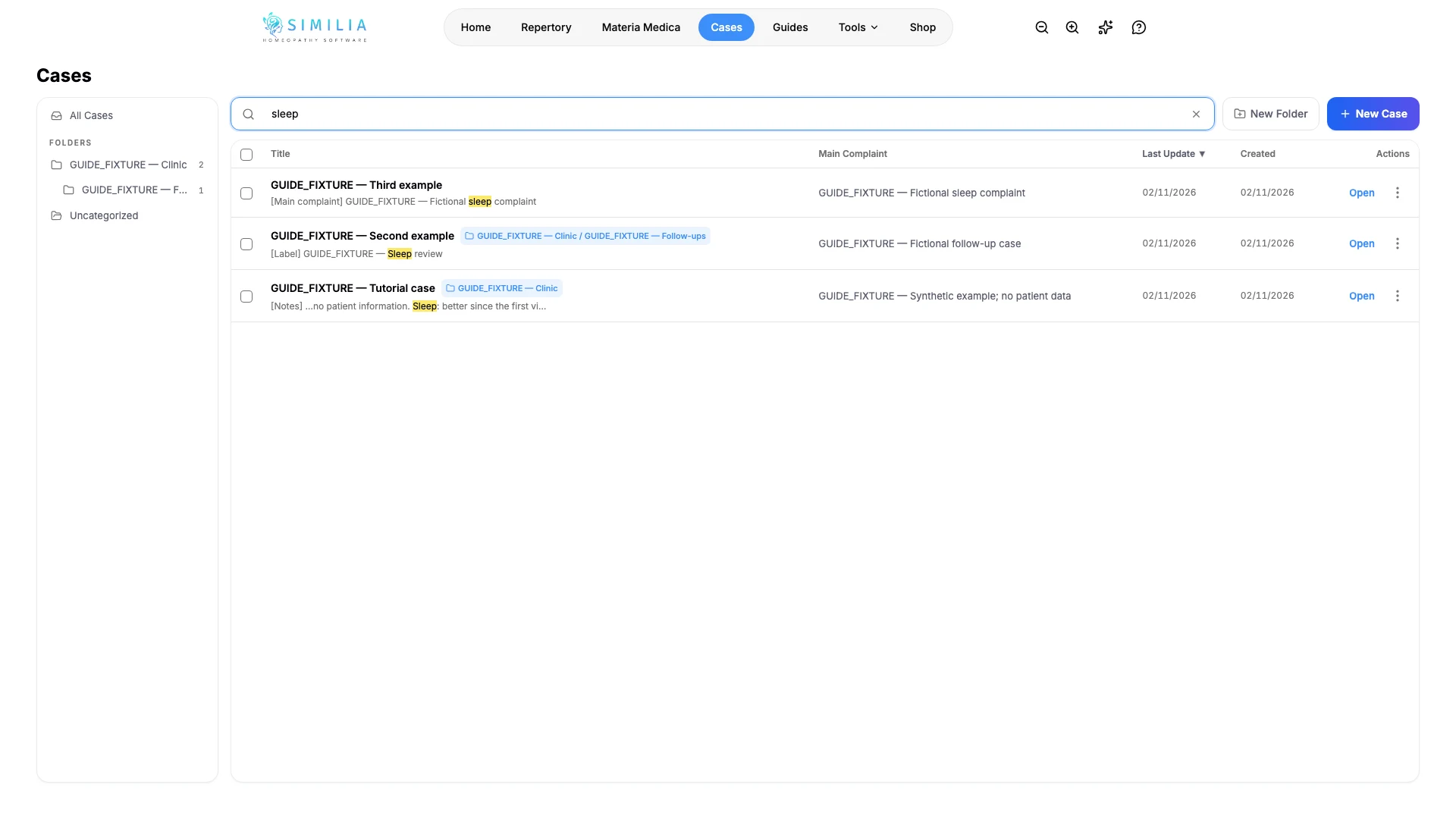
- Geben Sie unter Fälle ein Wort in das Feld Fälle suchen ein. Die Suche durchsucht Titel, Hauptbeschwerden, Ordnernamen, Analysebezeichnungen, Notizen, Rubriken und Verordnungen in allen Ordnern.
- Lesen Sie den Hinweis unter jedem Ergebnis, etwa [Notizen] oder [Rubrik], um zu sehen, wo das Wort gefunden wurde. An der Ordnermarkierung erkennen Sie, wo der Fall abgelegt ist.
- Leeren Sie das Suchfeld und wählen Sie einen Ordner in der Seitenleiste aus, um nur dessen Fälle einschließlich der Fälle in seinen Unterordnern anzuzeigen. Alle Fälle zeigt wieder alles an, und Nicht kategorisiert zeigt die Fälle an, die keinem Ordner zugeordnet sind.
- Wählen Sie eine Spaltenüberschrift wie Titel oder Zuletzt aktualisiert aus, um danach zu sortieren. Wählen Sie sie erneut aus, um die Reihenfolge umzukehren. Standardmäßig steht der zuletzt aktualisierte Fall an erster Stelle.
Mehrere Fälle auf einmal ordnen
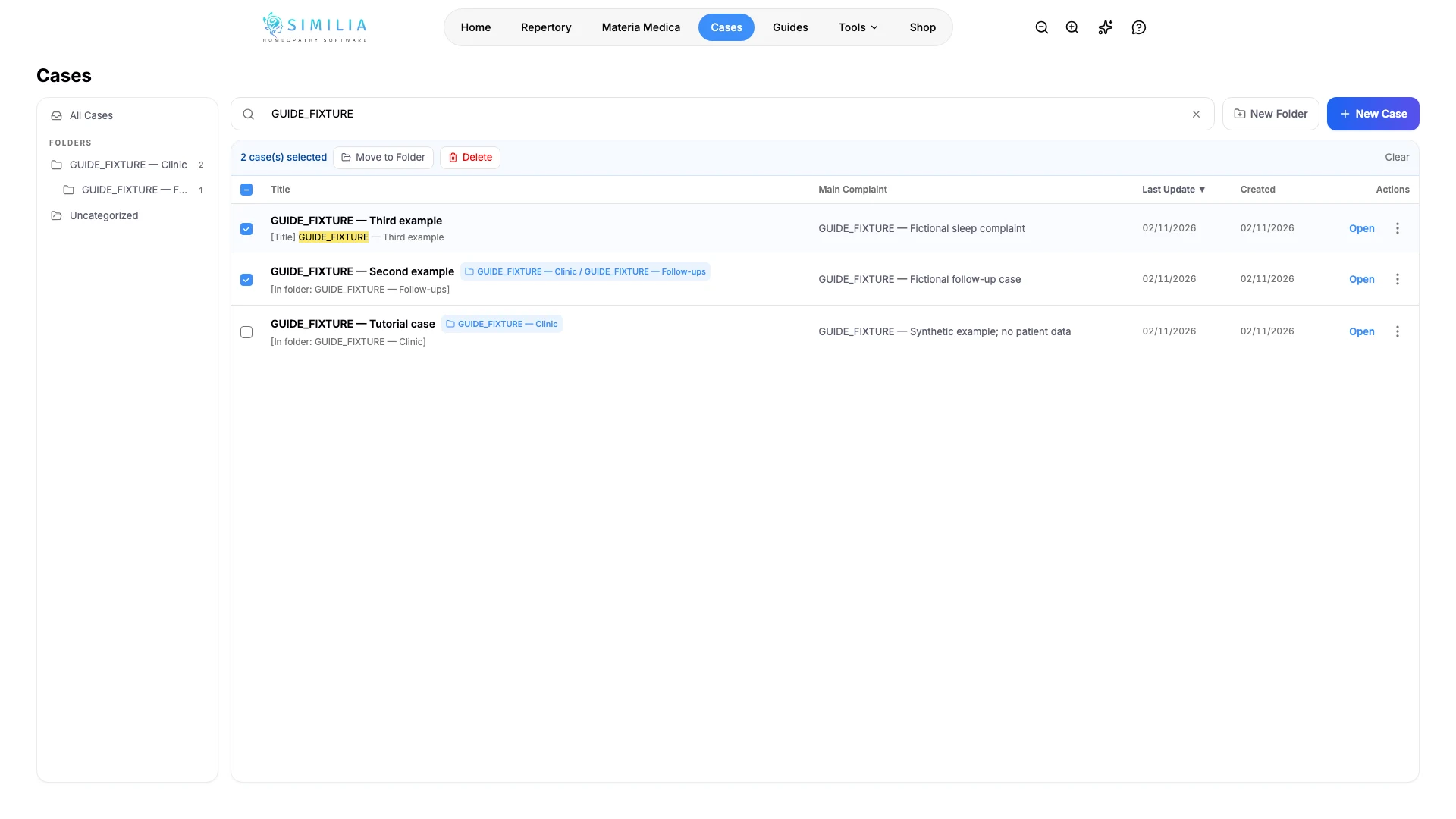
- Aktivieren Sie das Kontrollkästchen bei jedem Fall, den Sie ordnen möchten.
- Wählen Sie In Ordner verschieben, um alle ausgewählten Fälle in einem Ordner abzulegen, oder Löschen und anschließend Alle löschen, um sie zu löschen.
- Wählen Sie Auswahl aufheben, um alle Kontrollkästchen zu deaktivieren.
- Um einen einzelnen Fall zu löschen, öffnen Sie dessen ⋮-Menü, wählen Sie Löschen und bestätigen Sie.
Was Sie sehen sollten
Die Suchergebnisse erscheinen in einer gemeinsamen Liste über alle Ordner hinweg. Das passende Wort ist hervorgehoben. Wenn Fälle ausgewählt sind, zeigt die Leiste über der Tabelle an, wie viele es sind.
Wenn etwas nicht stimmt
- Wenn in der Liste „Analysen werden durchsucht…“ steht, warten Sie einen Moment: Similia liest die Analysen aller Fälle ein, bevor es Treffer darin anzeigen kann.
- Wenn ein Fall nicht erscheint, prüfen Sie die Schreibweise. Die Suche durchsucht weder die Patientendaten noch die Zeitleiste.
- Wenn die Ordnerseitenleiste fehlt, ziehen Sie das Fenster breiter. Sie erscheint auf breiteren Bildschirmen, sobald ein Ordner vorhanden ist; auf einem Smartphone zeigt eine kleine Schaltfläche über der Liste den ausgewählten Ordner an. Wenn Sie diese auswählen, wird der Filter aufgehoben.
- Wenn In Ordner verschieben in der Leiste fehlt, erstellen Sie zuerst einen Ordner, wie unter Fälle erstellen, bearbeiten und organisieren beschrieben.
- Fälle mit Namen wie Schnellfall 1, Schnellfall 2 und so weiter entstehen durch Schnellrepertorisationen und werden im Ordner Schnellfälle aufbewahrt.