
Wyszukiwanie w repertoriumDostępnośćRóżnie
Filtruj i sprawdzaj rubryki
Zawęź listę wyników repertorium i sprawdź leki, źródła oraz kontekst rubryki.
Filtry pomagają skrócić długą listę wyników. Widok szczegółów pomaga sprawdzić, co zawiera rubryka i czy pasuje do objawu, który analizujesz.
Zanim zaczniesz
Podstawowe wyszukiwanie i sprawdzanie rubryk są dostępne w repertoriach objętych planem. Niektóre zaawansowane filtry i szczegóły źródeł premium wymagają Pro albo odpowiedniego uprawnienia do repertorium.
Zawęź i sprawdź wyniki
- Uruchom wyszukiwanie po słowie kluczowym lub prostym językiem w Repertorium albo wybierz lek w znaczniku Remedium i wyszukaj z pustym polem, aby wyświetlić każdą rubrykę, która go zawiera.
- Otwórz dostępne elementy sterujące filtrami.
- Zastosuj jeden przydatny filtr. Gdy wybrany jest lek, każdy wynik pokazuje ten lek po nazwie rubryki w stylu jego stopnia, a wyniki zawierające tylko leki są uporządkowane według stopnia; element sterujący sortowaniem oferuje też trafność i liczbę leków.
- Wybierz wynik, aby otworzyć jego szczegóły.
- Sprawdź pełną ścieżkę, leki, stopnie i dostępne informacje o źródłach.
- Zamknij widok szczegółów.
- Wyczyść filtry przed rozpoczęciem innego wyszukiwania.
- Powtórz sprawdzone wyszukiwanie w odpowiedniej analizie przypadku przed dodaniem rubryki.
Co powinieneś zobaczyć
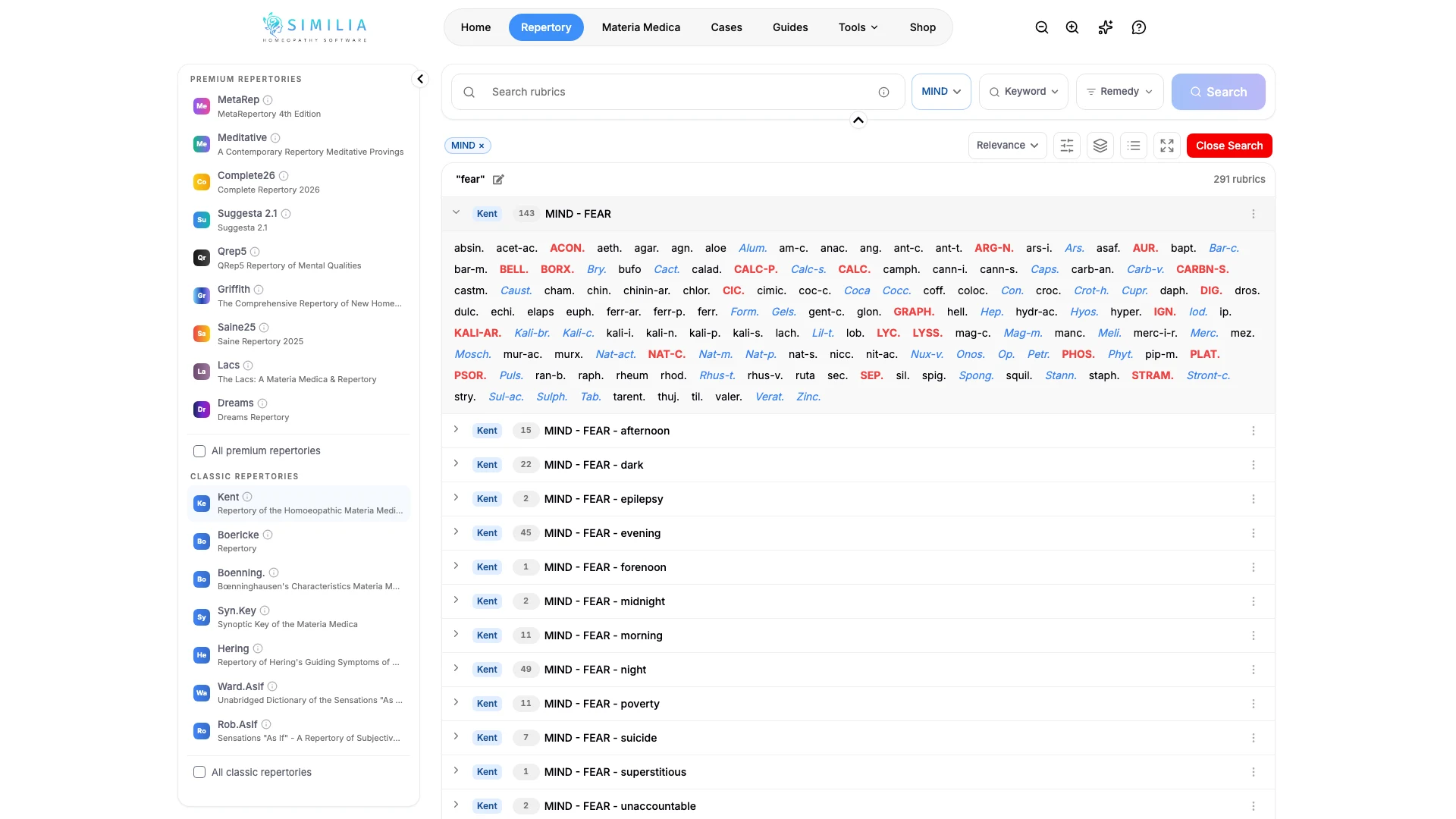
Liczba wyników zmienia się, gdy filtr jest aktywny, wybrany lek pojawia się po nazwie każdej rubryki w kolorach stopni z Ustawień, a szczegóły wybranej rubryki pojawiają się bez zmiany jej brzmienia.
Jeśli coś wygląda nieprawidłowo
- Jeśli lista staje się pusta, najpierw usuń ostatnio dodany filtr.
- Jeśli brakuje leków, upewnij się, że otworzyłeś końcową rubrykę, a nie gałąź nadrzędną.
- Jeśli zaawansowany element sterujący otwiera komunikat o aktualizacji, kontynuuj z podstawowymi elementami sterującymi albo sprawdź dostęp Pro.