
Repertuvar AramasıKullanılabilirlikDeğişir
Rubrikleri Filtreleyin ve İnceleyin
Bir repertuar sonuç listesini daraltın ve rubrik remedilerini, kaynaklarını ve bağlamını inceleyin.
Filtreler uzun bir sonuç listesini azaltmanıza yardımcı olur. Ayrıntılar görünümü, bir rubriğin ne içerdiğini ve araştırdığınız belirtiye uyup uymadığını doğrulamanıza yardımcı olur.
Başlamadan önce
Temel arama ve rubrik inceleme, dahil edilen repertuarlarla kullanılabilir. Bazı gelişmiş filtreler ve premium kaynak ayrıntıları Pro veya ilgili repertuar yetkisi gerektirir.
Sonuçları daraltın ve doğrulayın
- Repertuvar içinde bir anahtar kelime veya düz dil araması çalıştırın ya da Remedi hapında bir remedi seçip, onu içeren her rubriği listelemek için boş kutuyla arama yapın.
- Kullanılabilir filtre kontrollerini açın.
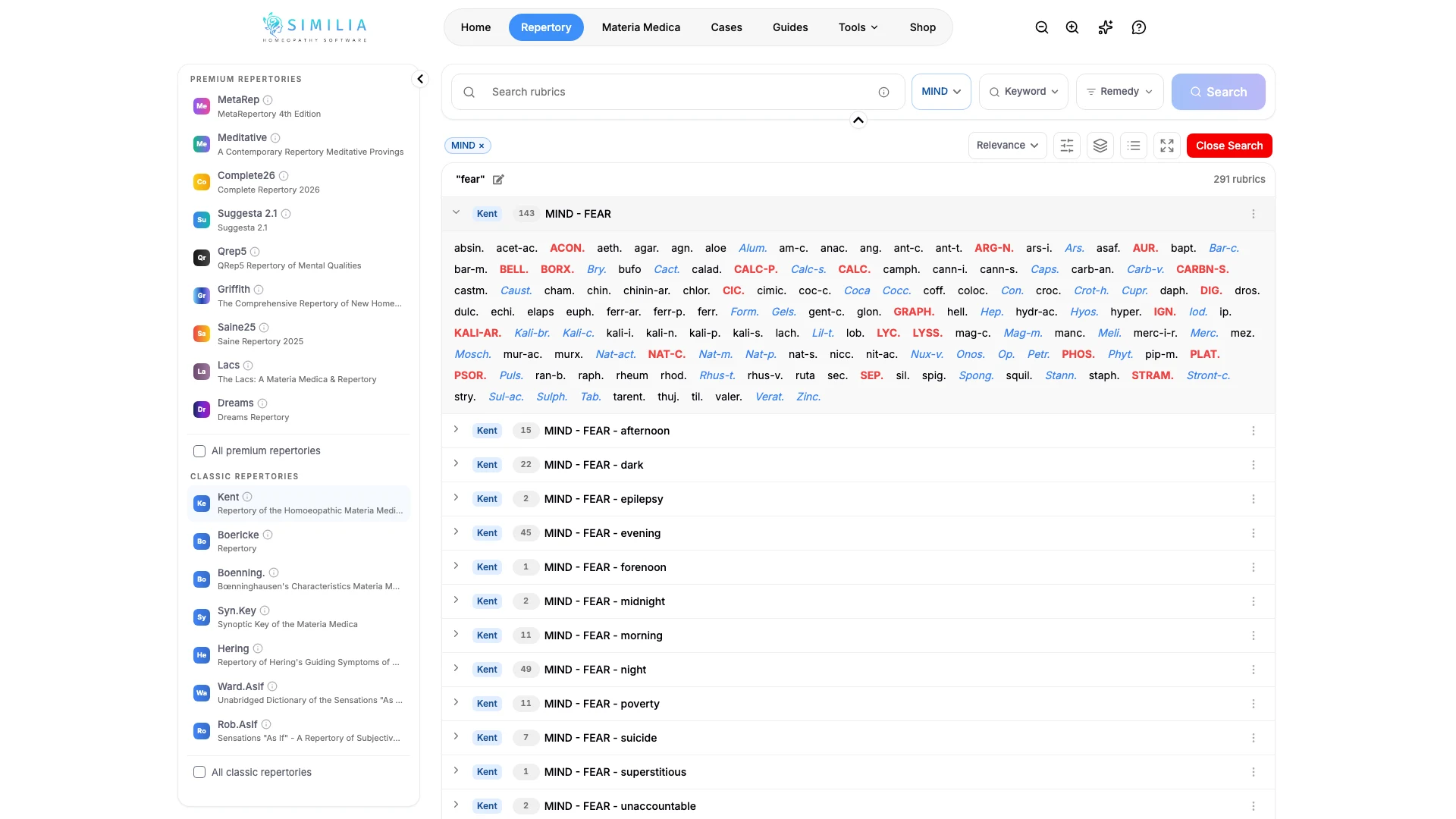
- Kullanışlı bir filtre uygulayın. Bir remedi seçiliyken, her sonuç bu remediyi rubrik adından sonra kendi derece stilinde gösterir ve yalnızca remedi sonuçları dereceye göre sıralanır; sıralama kontrolü ayrıca alaka düzeyi ve remedi sayısı seçeneklerini de sunar.
- Ayrıntılarını açmak için bir sonuç seçin.
- Tam yolu, remedileri, dereceleri ve kullanılabilir kaynak bilgilerini gözden geçirin.
- Ayrıntılar görünümünü kapatın.
- Farklı bir aramaya başlamadan önce filtreleri temizleyin.
- Rubriği eklemeden önce doğrulanmış aramayı ilgili vaka analizi içinde tekrarlayın.
Ne görmelisiniz
Bir filtre etkinken sonuç sayısı değişir, seçilen remedi her rubrik adından sonra Settings içindeki derece renkleriyle görünür ve seçilen rubriğin ayrıntıları metni değiştirilmeden gösterilir.
Bir şey yanlış görünüyorsa
- Liste boşalırsa önce en son filtreyi kaldırın.
- Remediler eksikse, bir üst dal yerine son rubriği açtığınızı doğrulayın.
- Gelişmiş bir kontrol yükseltme istemi açarsa, temel kontrollerle devam edin veya Pro erişimini gözden geçirin.