
症状索引搜索可用性视情况而定
筛选并检查症状条目
缩小症状索引结果列表,并检查症状条目的药物、来源和上下文。
筛选器可帮助缩短很长的结果列表。详情视图可帮助你确认某个症状条目包含哪些内容,以及它是否符合你正在查看的症状。
开始之前
基础搜索和症状条目检查可用于已包含的症状索引。部分高级筛选器和高级来源详情需要 Pro 或相关症状索引权限。
缩小并核对结果
- 在 症状索引 中运行关键词或自然语言搜索,或在 药物 胶囊中选择一种药物,并使用空搜索框搜索,以列出包含它的每个症状条目。
- 打开可用的筛选控件。
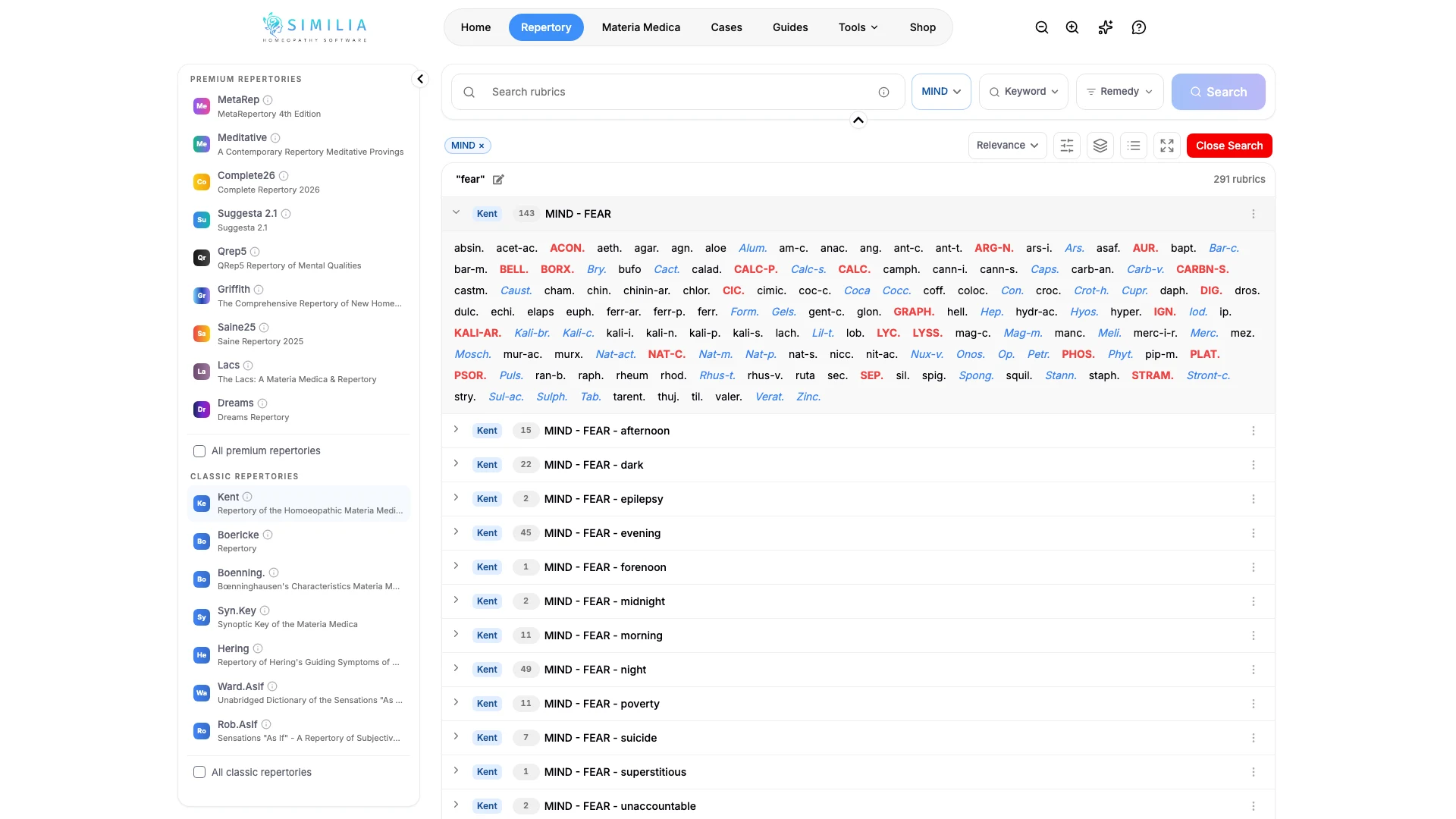
- 应用一个有用的筛选器。选择药物后,每个结果都会在症状条目名称后按其级别样式显示该药物;仅按药物得到的结果会按级别排序;排序控件也提供相关性和药物数量选项。
- 选择一个结果以打开其详情。
- 查看完整路径、药物、级别和可用的来源信息。
- 关闭详情视图。
- 开始其他搜索前,清除筛选器。
- 在相关病例分析中重复已核对的搜索,然后再添加症状条目。
你应该看到什么
当筛选器启用时,结果数量会变化;所选药物会按“设置”中的级别颜色显示在每个症状条目名称后;所选症状条目的详情会显示出来,且不会改变其原始措辞。
如果看起来不对
- 如果列表变为空,请先移除最近添加的筛选器。
- 如果药物缺失,请确认你打开的是最终症状条目,而不是上级分支。
- 如果高级控件打开升级提示,请继续使用基础控件,或查看 Pro 访问权限。