
Ricerca repertorialeDisponibilitàVariabile
Filtra e ispeziona le rubriche
Restringi un elenco di risultati del repertorio e ispeziona rimedi, fonti e contesto delle rubriche.
I filtri aiutano a ridurre un elenco di risultati lungo. La vista dei dettagli ti aiuta a verificare cosa contiene una rubrica e se è adatta al sintomo che stai studiando.
Prima di iniziare
La ricerca di base e l'ispezione delle rubriche sono disponibili con i repertori inclusi. Alcuni filtri avanzati e dettagli sulle fonti premium richiedono Pro o l'abilitazione al repertorio pertinente.
Restringi e verifica i risultati
- Esegui una ricerca per parole chiave o in linguaggio semplice in Repertorio, oppure scegli un rimedio nel pulsante Rimedio e cerca con la casella vuota per elencare ogni rubrica che lo contiene.
- Apri i controlli filtro disponibili.
- Applica un filtro utile. Con un rimedio selezionato, ogni risultato mostra quel rimedio dopo il nome della rubrica nello stile del suo grado, e i risultati solo rimedio sono ordinati per grado; il controllo di ordinamento offre anche rilevanza e numero di rimedi.
- Seleziona un risultato per aprire i dettagli.
- Controlla il percorso completo, i rimedi, i gradi e le informazioni sulle fonti disponibili.
- Chiudi la vista dei dettagli.
- Cancella i filtri prima di iniziare una ricerca diversa.
- Ripeti la ricerca verificata nell'analisi del caso pertinente prima di aggiungere la rubrica.
Cosa dovresti vedere
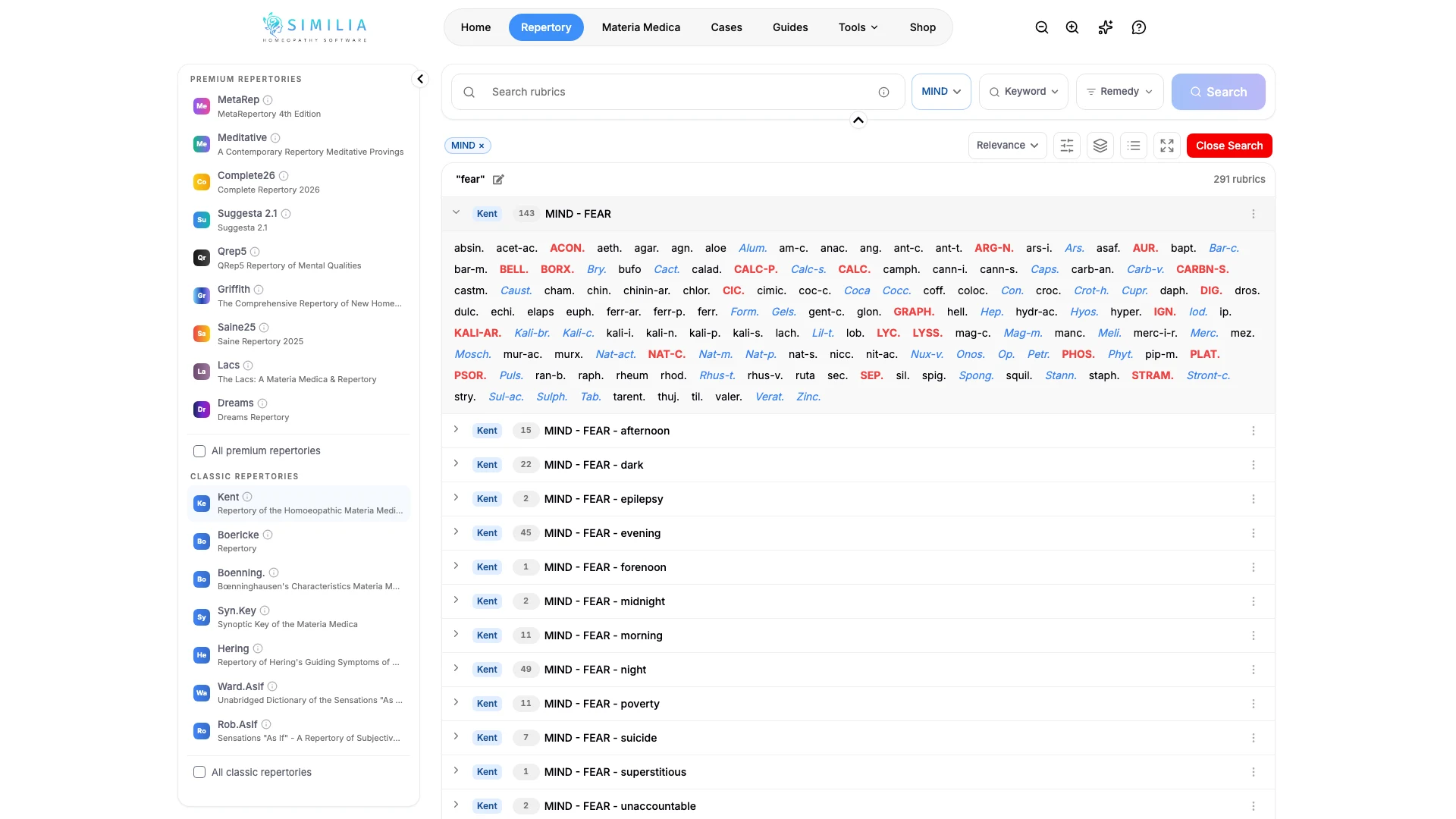
Il conteggio dei risultati cambia quando un filtro è attivo, un rimedio selezionato appare dopo ogni nome di rubrica nei colori dei gradi impostati in Settings, e i dettagli della rubrica selezionata appaiono senza modificarne il testo.
Se qualcosa sembra sbagliato
- Se l'elenco diventa vuoto, rimuovi prima il filtro più recente.
- Se mancano dei rimedi, conferma di avere aperto una rubrica finale invece di un ramo superiore.
- Se un controllo avanzato apre una richiesta di upgrade, continua con i controlli di base oppure verifica l'accesso Pro.