
Personalizzare la visualizzazione del repertorio e dell'analisi
Regola il testo del repertorio, l'ordine dei rimedi, le etichette degli autori, i colori dei gradi e la visualizzazione della griglia di analisi dalle Impostazioni, e scegli la modalità di lavoro Assistita dall'IA o Manuale.
Le impostazioni di visualizzazione cambiano l'aspetto delle informazioni del repertorio e dell'analisi; non modificano le rubriche, i gradi o i punteggi sottostanti.
Prima di iniziare
Questi controlli di visualizzazione sono disponibili con Free e Pro. Apri Impostazioni, quindi il gruppo Repertorio e analisi.
Regolare la visualizzazione
- Apri Visualizzazione del repertorio.
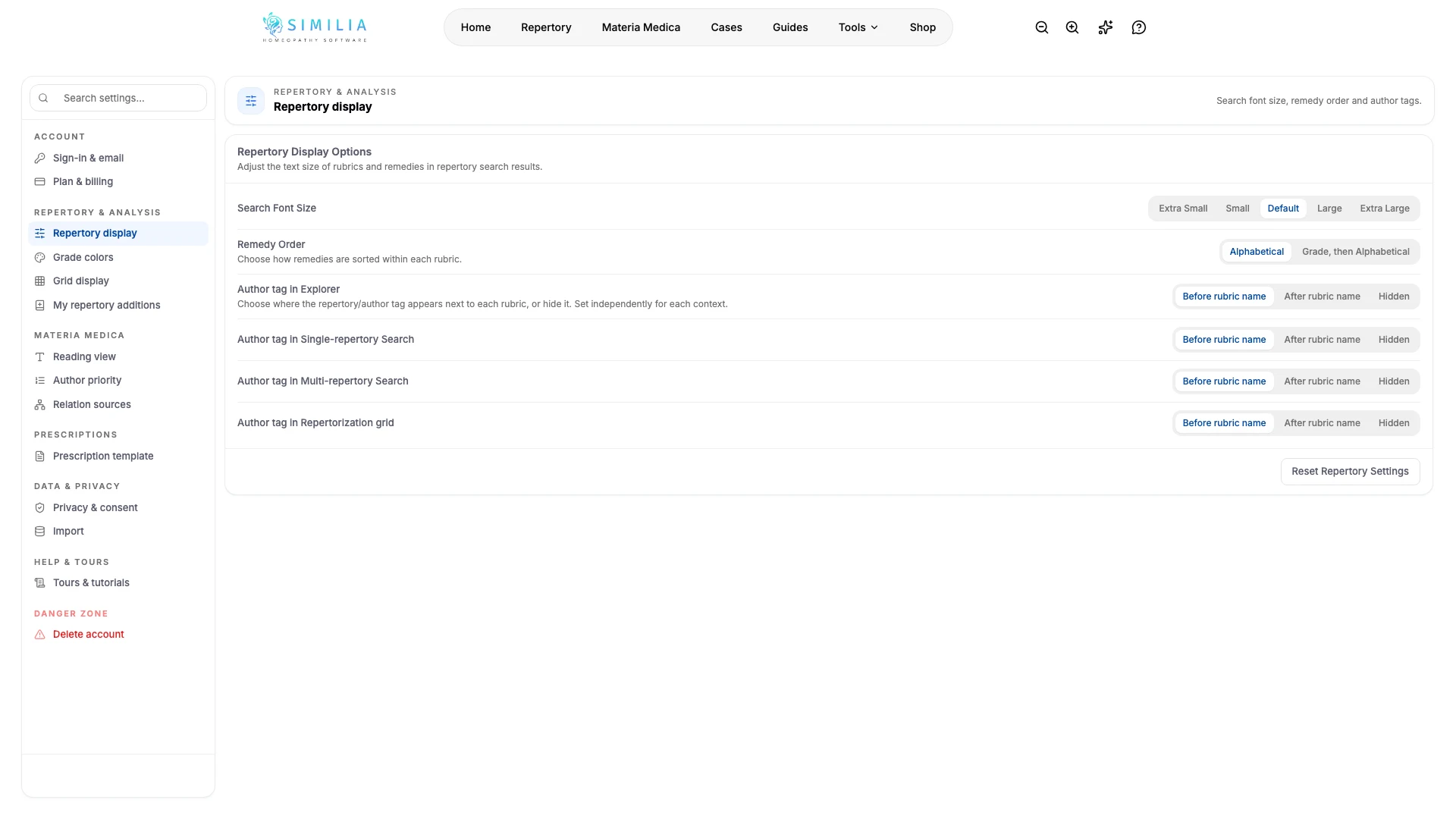
- Scegli una dimensione del carattere comoda per la ricerca.
- Scegli l'ordine alfabetico dei rimedi oppure l'ordine per grado e poi alfabetico.
- Imposta dove devono apparire le etichette degli autori nella ricerca, nell'esplorazione e nella griglia.
- Apri Colori dei gradi.
- Scegli colori che riesci a distinguere con facilità.
- Apri Visualizzazione griglia.
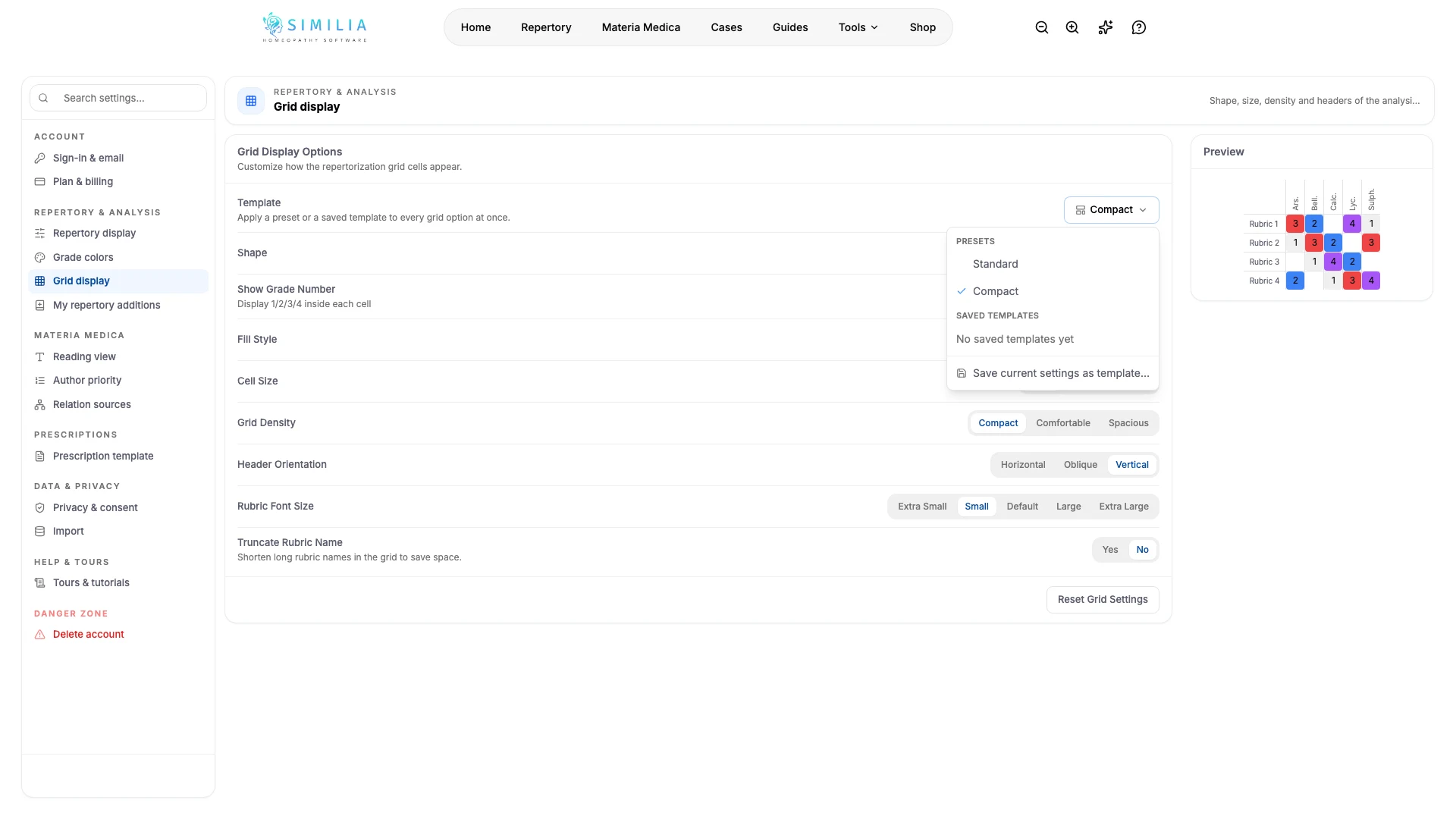
- Scegli un modello nella parte superiore della scheda oppure imposta personalmente la forma e le dimensioni delle celle, la densità, i numeri dei gradi e l'orientamento delle intestazioni. Standard ripristina le impostazioni predefinite, Compatta mostra più rimedi sullo schermo e Salva le impostazioni correnti come modello conserva una combinazione preferita con un nome per riutilizzarla con un solo clic.
Lavorare senza suggerimenti dell'IA
Apri Modalità di lavoro nello stesso gruppo e scegli Manuale per nascondere gli strumenti di IA che trovano rubriche e rimedi per te. La ricerca nel repertorio viene quindi eseguita per parola chiave, perciò spetta a te tradurre le parole del paziente nel linguaggio del repertorio; la scheda elenca esattamente ciò che viene nascosto. Il tuo piano, i crediti, i casi e le analisi salvate non cambiano, mentre Assistita dall'IA, l'impostazione predefinita, ripristina tutto.
Cosa dovresti vedere
Le anteprime si aggiornano immediatamente e, alla successiva apertura, il repertorio o la griglia di analisi utilizza le opzioni salvate. Il selettore dei modelli mostra Standard, Compatto o il modello salvato che corrisponde alle opzioni attuali; negli altri casi mostra Personalizzato.
Se qualcosa non appare correttamente
- Se il testo viene tagliato, riducine le dimensioni o disattiva il troncamento dei nomi delle rubriche.
- Se i gradi sono difficili da distinguere, ripristina i colori predefiniti e attiva i numeri dei gradi.
- Se un'impostazione non appare immediatamente, chiudi e riapri l'analisi al termine del salvataggio.