
レパートリー検索利用可否異なります
ルーブリックを絞り込んで確認する
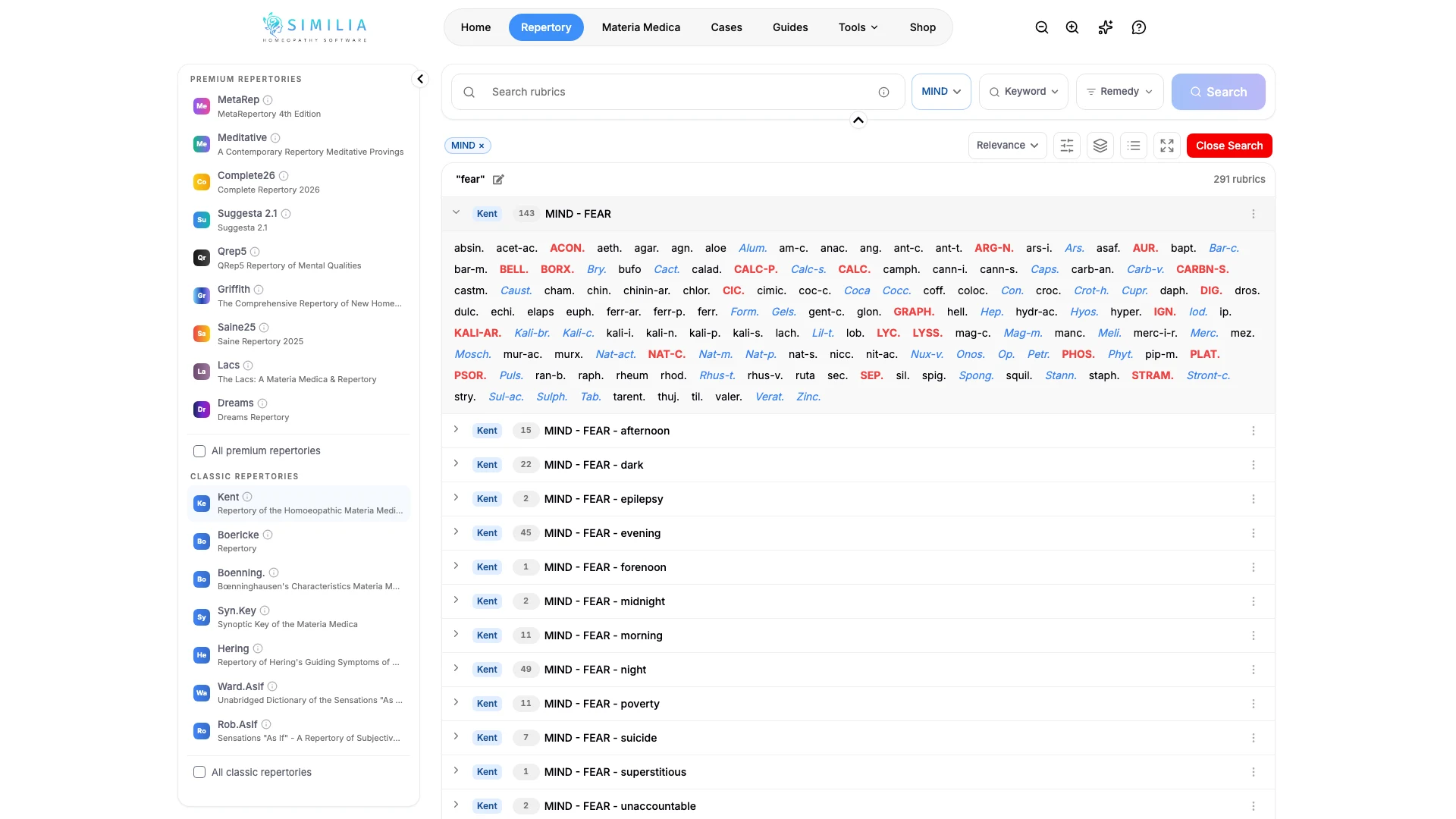
レパートリーの結果リストを絞り込み、ルーブリックのレメディ、出典、文脈を確認します。
フィルターは長い結果リストを減らすのに役立ちます。詳細ビューでは、ルーブリックに何が含まれているか、そのルーブリックが調べている症状に合っているかを確認できます。
始める前に
基本検索とルーブリックの確認は、含まれているレパートリーで利用できます。一部の高度なフィルターとプレミアム出典の詳細には、Proまたは該当するレパートリーの利用権が必要です。
結果を絞り込んで確認する
- レパートリーでキーワード検索または自然文検索を実行します。または、レメディーピルでレメディを選び、入力欄を空のまま検索して、そのレメディを含むすべてのルーブリックを一覧表示します。
- 利用できるフィルターコントロールを開きます。
- 役に立つフィルターを1つ適用します。レメディを選択している場合、各結果ではルーブリック名の後にそのレメディがグレードのスタイルで表示され、レメディのみの結果はグレード順に並びます。並べ替えコントロールでは、関連度とレメディ数も選べます。
- 結果を選択して詳細を開きます。
- 完全なパス、レメディ、グレード、利用できる出典情報を確認します。
- 詳細ビューを閉じます。
- 別の検索を始める前に、フィルターをクリアします。
- ルーブリックを追加する前に、関連するケース分析の中で確認済みの検索を繰り返します。
表示される内容
フィルターが有効なときは結果数が変わり、選択したレメディが設定のグレード色で各ルーブリック名の後に表示され、選択したルーブリックの詳細が文言を変えずに表示されます。
何かがおかしく見える場合
- リストが空になった場合は、まず最後に追加したフィルターを外します。
- レメディが表示されない場合は、親ブランチではなく最終ルーブリックを開いていることを確認します。
- 高度なコントロールでアップグレードの案内が開く場合は、基本コントロールを使い続けるか、Proアクセスを確認します。