
レパートリー検索利用可否無料
章ごとにレパートリーを閲覧する
検索せずにレパートリーのツリーをたどりたいときに、章や入れ子になったルーブリックを順に見ていきます。
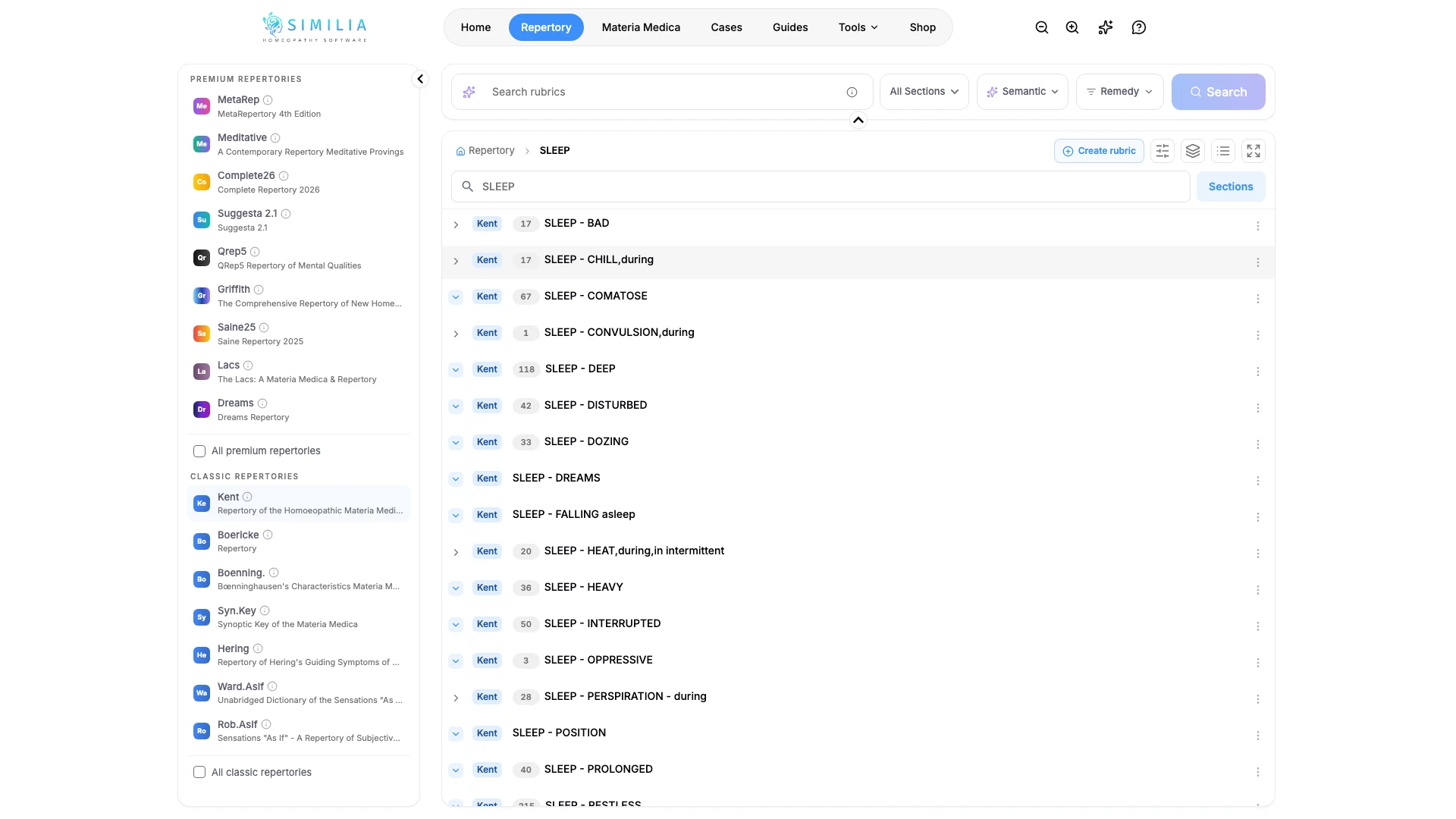
閲覧機能では、レパートリーが元の階層構造で表示されます。確認したい章がわかっている場合や、近くにあるルーブリックの選択肢を把握したい場合に便利です。
始める前に
利用可能なレパートリーを選択します。Freeユーザーは、含まれている8つの古典レパートリーを閲覧できます。プレミアム資料には、それぞれに対応する利用権が必要です。
階層を閲覧する
- レパートリー を開きます。
- 閲覧ビューまたはエクスプローラービューに切り替えます。
- 「精神」「頭部」「全般」などの章を選択します。
- 展開コントロールまたは名前を使って、次の分岐を展開します。
- 各階層を進みながら、完全なパスを確認します。
- 最後のルーブリックに含まれるレメディと詳細を確認します。
- ルーブリックにある緑色の + をクリックして、そのルーブリックを使ったレパートリゼーションを開始します。
- 必要がなくなった分岐を折りたたみます。
表示される内容
選択したパスは表示されたままになり、その下に、より深い階層の子ルーブリックが表示されます。レメディが含まれるルーブリックでは、末尾に緑色の + が表示されます。自分で作成した個人用ルーブリックには表示されません。個人用ルーブリックは症例分析内から追加してください。これにより、改訂履歴との関連付けが維持されます。
ルーブリックからレパートリゼーションを開始する
作業を始めたいルーブリックで + を使用します。Similiaは クイックケース フォルダーに症例を作成し、ルーブリックをクリップボードAに入れて分析を開きます。分析画面では、横のパネルから引き続きルーブリックを追加できます。
すでにある症例に追加するには、最初にその症例の分析を開き、そこから閲覧します。この場合、+ を使用すると、作業中のクリップボードに追加されます。
正しく表示されない場合
- 分岐が開かない場合は、子がない最後のルーブリックである可能性があります。
- ツリーが混み合っている場合は、使用していない最上位の章を折りたたみます。
- 資料がロックされている場合は、含まれているレパートリーを選択するか、そのアドオンを確認します。
- + を使用したときにアップグレードダイアログが開く場合は、今月の無料症例または分析を使い切っています。Freeプランには、毎月3件の新しい症例と3件の分析が含まれます。