
はじめに利用可否無料
最初のケースと分析を作成する
ケースを作成し、分析を追加して、作業位置を失わずに最初のルーブリックを保存します。
このガイドでは、空のケース一覧から分析を保存するまでの手順を説明します。操作を学ぶ間は、架空の情報を使用してください。
始める前に
Freeアカウントでは、毎月3件の新しいケースと3件の新しい分析を作成できます。Proアカウントでは、ケースと分析を無制限に作成できます。練習用ケースを作成すると、Freeの月間枠を1件使用します。
ケースを作成する
- ケースを開きます。
- ケースを作成する操作を選択します。Similiaから使用目的を尋ねられた場合、架空の例には学習資料を選択します。個人を特定できる患者情報を追加する前に、患者情報を選択してデータ処理契約に同意します。同意は、新しいケースごとではなく、アカウントおよび指定された施術者または組織に対して一度だけ保存されます。
- 架空の名前と基本情報をケースフォームに入力します。
- ケースを保存します。
- 新しいケースを開きます。
- 分析を作成する操作を選択します。
- 診察内容を表す短い名前を分析に付けます。
- レパートリー検索から、確認済みのルーブリックを1つまたは2つ追加します。
表示される内容
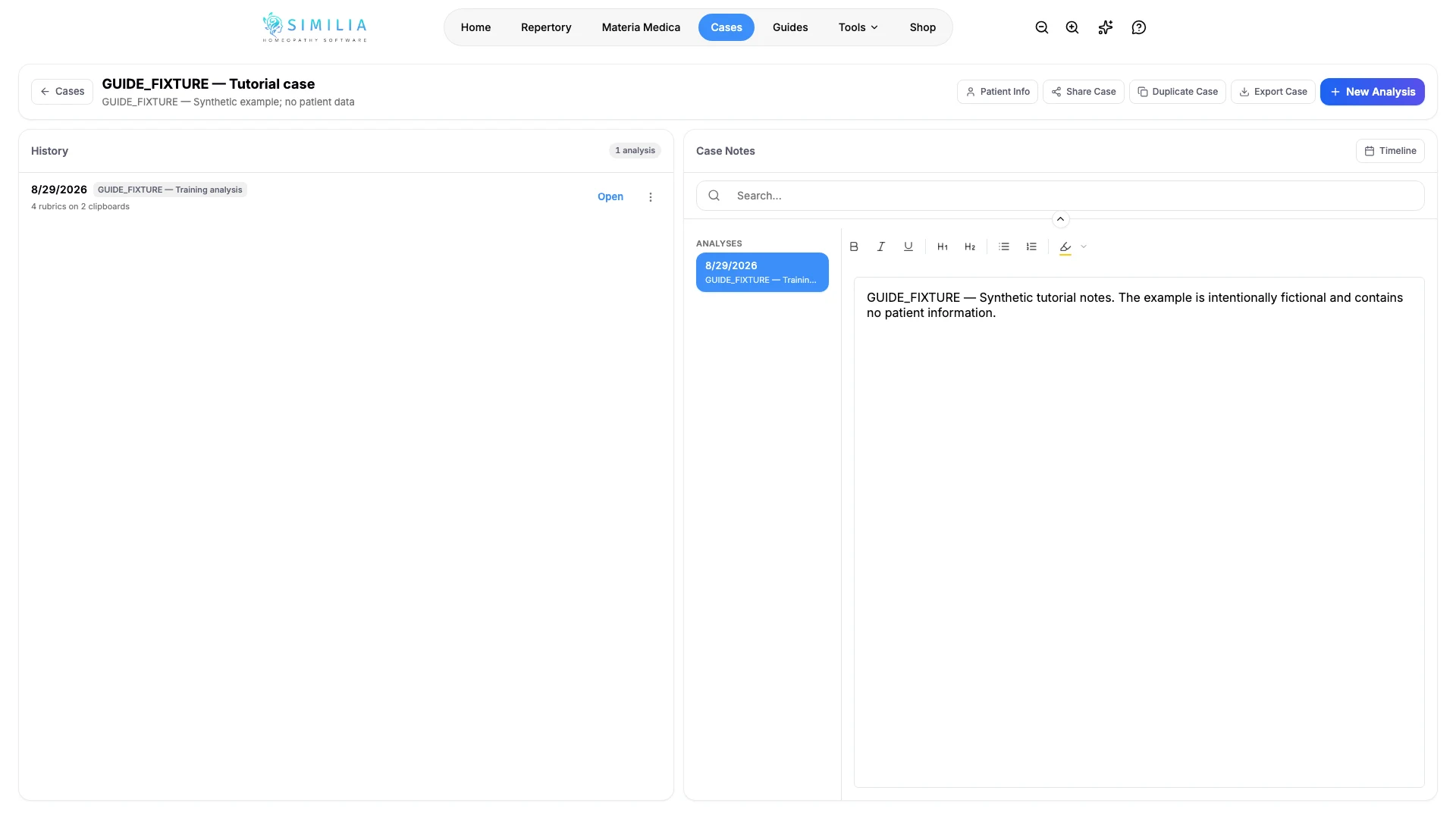
ケースページに保存済みの分析が表示されます。再度開くと、ルーブリックと分析結果が復元されます。
問題がある場合
- 作成操作を選択したときにアップグレードのメッセージが表示される場合は、Freeのケースまたは分析の月間上限にすでに達している可能性があります。
- ケースが見つからない場合は、ケース一覧の検索をクリアして、現在のフォルダーを確認してください。
- レメディが表示されない場合は、レメディを含むルーブリックを少なくとも1つ追加してください。