
Criar e exportar uma prescrição
Registe uma prescrição numa análise e exporte uma cópia limpa sem sair do ecrã.
Registe a decisão tomada fora do resultado da repertorização e exporte-a quando precisar de uma cópia portátil.
Antes de começar
Abra o caso e a análise corretos. O registo de prescrições e o fluxo de exportação estão disponíveis em Free e Pro.
Registar e exportar
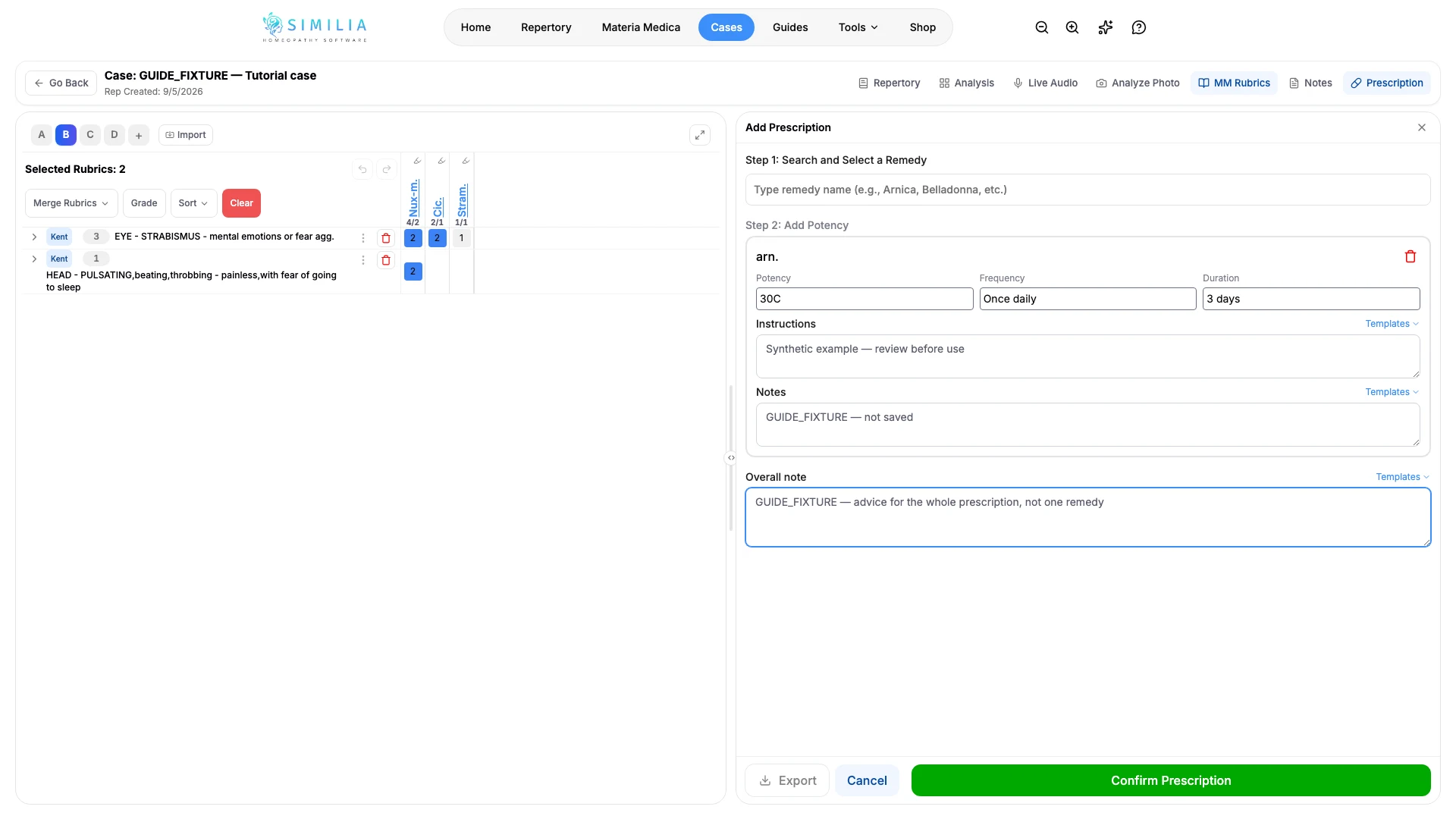
- Abra o painel de prescrição a partir da barra de ferramentas da análise.
- Selecione cuidadosamente o remédio na lista disponível.
- Preencha os campos de potência, frequência, duração, instruções e notas de cada remédio e, em seguida, adicione a nota geral se houver aconselhamento que abranja toda a prescrição.
- Reveja todos os campos, especialmente os valores do remédio e da potência.
- Guarde a prescrição.
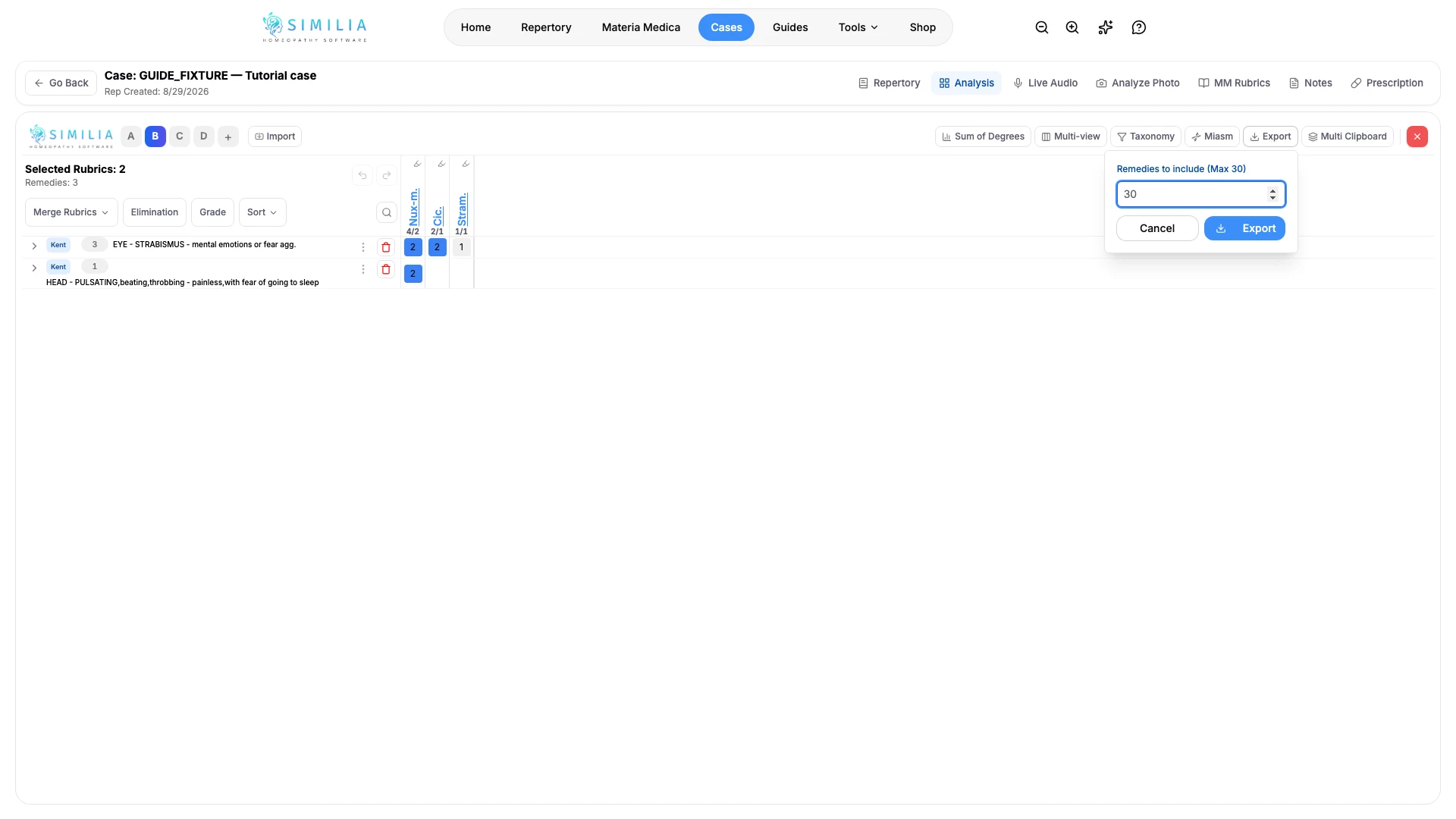
- Volte a abrir o painel de prescrição e escolha Exportar.
- Verifique o ficheiro transferido antes de o partilhar.
Escrever uma nota para toda a prescrição
O campo de notas dentro de cada cartão de remédio pertence apenas a esse remédio. O aconselhamento que abrange tudo o que foi prescrito — como tomar os remédios, o que esperar, quando regressar — pertence à Nota geral, abaixo da lista de remédios. Esta nota é guardada na análise, não num remédio específico, por isso editar, reordenar ou remover um remédio deixa-a intacta, e é impressa uma única vez no fim dessa análise no documento exportado.
O aconselhamento dado à maioria dos clientes pode ser guardado e reutilizado. Escreva-o uma vez, escolha Modelos acima do campo e Guardar como modelo e, em seguida, dê-lhe um nome, como Tomar remédios. A partir desse momento, o mesmo menu insere-o na nota geral com um clique, e o texto pode ser editado depois para o cliente à sua frente. Os modelos de nota geral são mantidos separados dos modelos de instruções e notas por remédio, por isso cada menu oferece apenas o que pertence a esse campo. Gerir modelos permite mudar-lhes o nome ou eliminá-los.
Colocar os remédios pela ordem pretendida
As prescrições guardadas ficam pela ordem em que foram adicionadas, que raramente é a ordem pretendida quando um plano começa a ganhar forma. Em Prescrições anteriores, arraste uma linha pela pega na extremidade inicial para a mover, ou use as setas para cima e para baixo junto a Editar se preferir o teclado. A nova ordem é guardada automaticamente e acompanha a prescrição em todos os locais onde aparece, incluindo o ecrã do caso e o documento exportado.
Mover uma linha altera apenas a sua posição. A data e a hora em cada linha continuam a registar quando essa entrada foi escrita, por isso não mudam ao reordenar.
O ecrã do caso continua a listar em conjunto todas as prescrições do caso, com a mesma exportação para uma única análise ou para todas de uma só vez.
O que deve aparecer
A prescrição permanece associada ao caso, e a exportação contém os detalhes confirmados. O documento segue o cabeçalho, os campos e o formato de ficheiro definidos em Definições.
Se algo parecer errado
- Se a ação de guardar não estiver disponível, preencha os campos obrigatórios da prescrição.
- Se Exportar estiver indisponível, guarde ou limpe a prescrição que ainda está a editar.
- Se a exportação abrir um separador em branco, permita transferências ou janelas pop-up para Similia e tente novamente.
- Se os detalhes estiverem incorretos, edite a prescrição guardada antes de criar outra exportação.
- Se as linhas não se moverem, feche primeiro a prescrição aberta para edição — a reordenação não está disponível enquanto uma entrada está a ser editada.