
症状索引搜索可用性视情况而定
查找并重新运行过去的搜索
打开搜索历史记录,找到之前的搜索,并使用它当时的症状索引和搜索类型重新运行。
精心组织的语义搜索语句,或使用 + 和 - 搜索词的关键词搜索,都值得保留。搜索历史记录会保存您运行的每次语义搜索或关键词搜索,让您以后可以在任何登录了您账户的设备上找到并再次运行。
开始之前
搜索历史记录会保存 Free 和 Pro 的症状索引搜索;如果您的方案包含药物学搜索,也会保存这类搜索。只保存您亲自运行的搜索,不保存 Live 模式或 Live Audio 为您执行的搜索,也不保存已安装的应用处于离线状态时运行的搜索。系统会保留最近的 200 次搜索;搜索结果本身不会保存,因此每次重新运行都会搜索当前的症状索引。
查找并运行过去的搜索
- 点击 症状索引 中的搜索框。
- 按向下箭头键,或选择搜索框末端的时钟按钮,打开最近的搜索。
- 输入几个词来缩小列表范围。
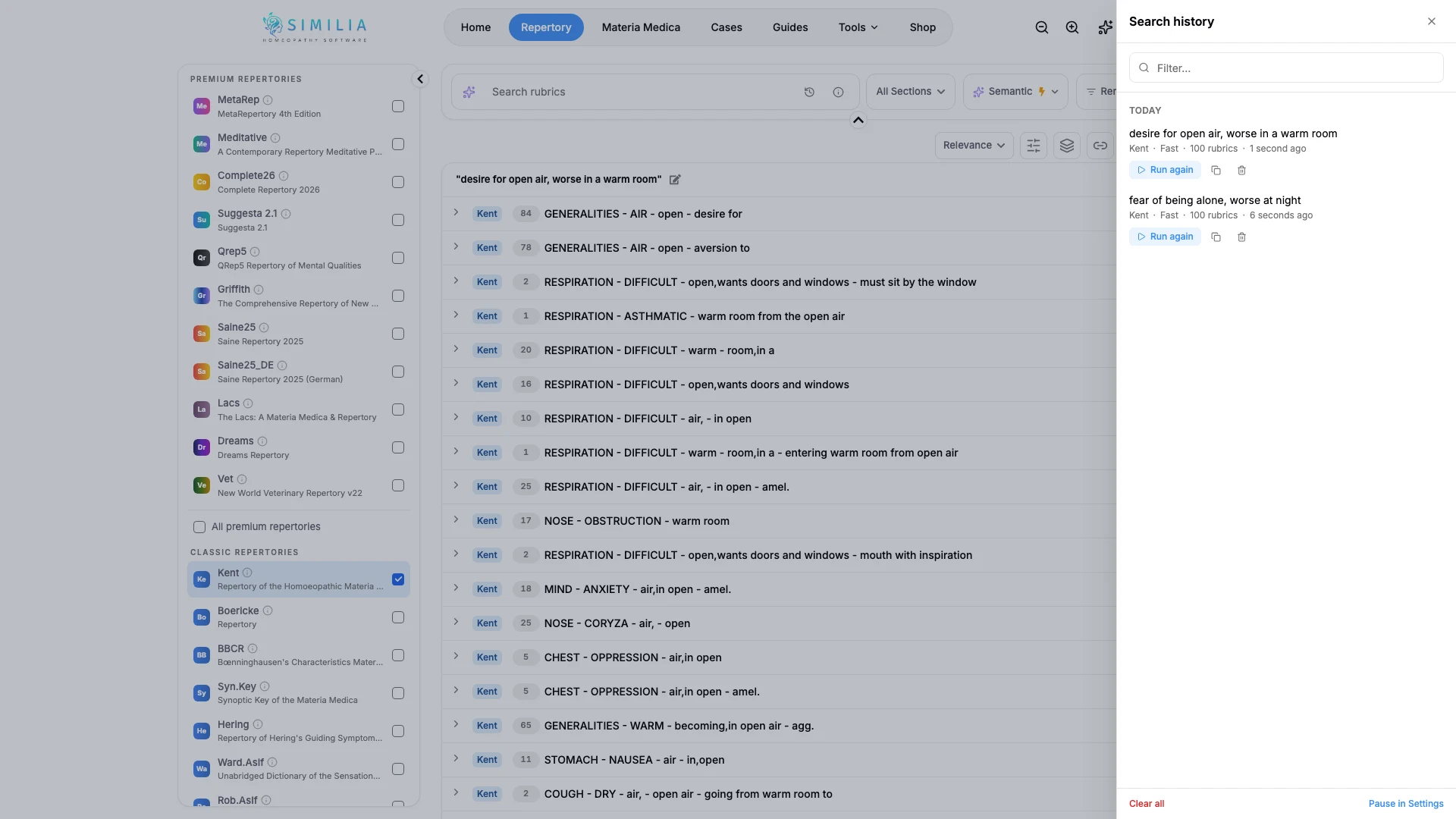
- 选择某次搜索,即可使用它当时的症状索引和搜索类型再次运行:语义搜索的 快速 或 高质量,或 关键词。
- 选择 查看全部历史记录,按天浏览所有已保存的搜索。
- 对历史记录中的任意搜索使用 再次运行、复制文本 或 删除。
您会看到什么
搜索会再次使用它当时的症状索引,即使您后来已切换到其他症状索引,搜索框也会切换到它当时的搜索类型。关键词搜索在列表中会标记为 关键词。如果其中某部症状索引或高质量模式已不在您的方案范围内,搜索会使用当前可用的选项运行,结果上方会显示一条简短提示,说明发生了哪些变化。在 药物志 中,语义模式和关键词模式下都可以通过搜索框中的时钟按钮打开同样的历史记录,并恢复某次搜索使用的书籍;对于关键词搜索,还会恢复其 匹配 设置。
如果出现异常
- 如果列表中缺少您的语义搜索,可能是 设置 中的 工作模式 选择了 手动:该模式只列出关键词搜索。选择 AI 辅助 即可再次看到这些搜索。
- 如果新搜索没有出现,搜索历史记录可能已暂停保存:请在 设置 中的 搜索历史记录 下开启 保存搜索历史记录。
- 如果列表无法打开,请检查网络连接:搜索历史记录需要联网。