
Управление на поверителността, данните и акаунта ви
Прегледайте съгласието си, експортирайте данните от акаунта си, актуализирайте данните за вход и разберете какво означава окончателното изтриване на акаунта.
Управлявайте сигурността на акаунта, съгласието за обработка с ИИ, експортирането и решенията за изтриване в рамките на един обмислен процес.
Преди да започнете
Тези настройки на акаунта са достъпни във Free и Pro. Действията, които изтриват данни, може да изискват скорошен вход, а активният абонамент трябва да бъде отменен преди изтриването на акаунта. При Lifetime Pro не е нужно предварително да отменяте нищо: изтриването на акаунта прекратява лиценза, както е обяснено в стъпката по-долу.
Прегледайте настройките на акаунта
- Отворете Вход и имейл в Настройки.
- При нужда използвайте доставчика, чрез който влизате в акаунта си, за да актуализирате имейла или паролата си.
- Под Формат на датата оставете Автоматично, за да следвате регионалните настройки на браузъра, или изберете DD/MM/YYYY, MM/DD/YYYY или YYYY-MM-DD, за да зададете постоянен ред на елементите в цифровите дати на началния екран, в списъка „Случаи“, в анализите, хронологиите и предписанията. Редът под избора показва днешната дата в действащия ред.
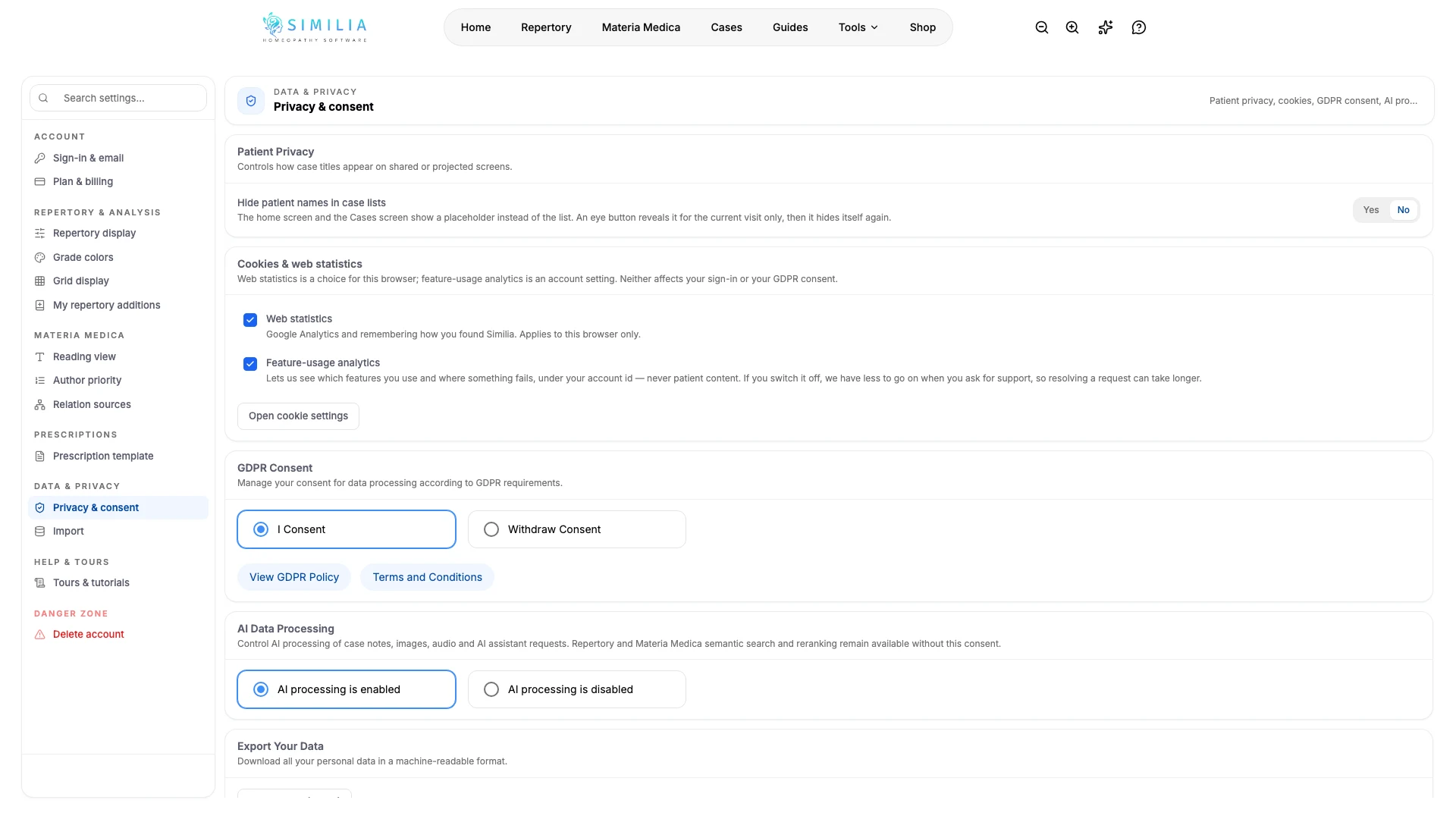
- Отворете Поверителност и съгласие.
- Под Бисквитки и уеб статистика изберете дали в този браузър да се събира уеб статистика и дали за акаунта да се извършва анализ на използването на функциите (изключването му оставя екипа за поддръжка с по-малко информация); Отваряне на настройките за бисквитките показва всички възможности за избор. Тези превключватели никога не засягат акаунта, входа или съгласието по GDPR — променяйте избора си за GDPR или обработката с ИИ само след като прочетете какви са последиците. Ако се показва картата Споразумение за използване на данни на пациенти, използвайте Управление на използването на данни, за да изберете използване за обучение или за работа с пациенти. Приемете споразумението веднъж, преди да добавяте информация, по която могат да бъдат идентифицирани пациенти; това е отделно от съгласието на пациента и разрешението за обработка с ИИ. Картата показва приетата версия, датата и посочения клиент, както и възможност да изтеглите във формат JSON записа за приемането и точния текст на споразумението.
- Включете Скриване на имената на пациентите в списъците със случаи, преди да преподавате или да споделяте екрана си.
- Използвайте Експортирайте вашите данни, за да изтеглите копие в машинночетим формат и да го съхраните на сигурно място.
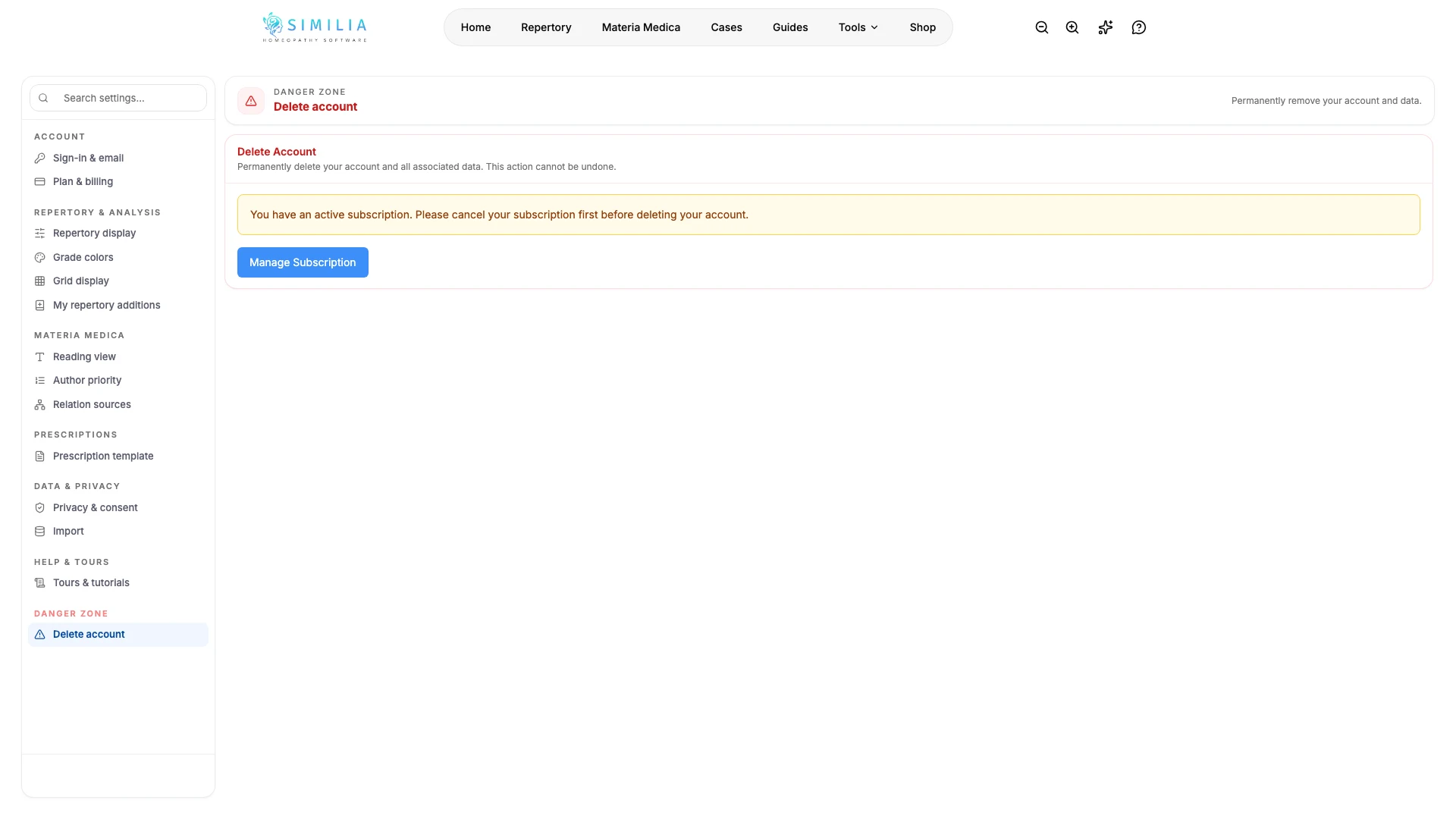
- Отменете всеки активен абонамент, преди да изтриете акаунта, и потвърдете изтриването само след като прочетете цялото предупреждение. При Lifetime Pro първо поставете отметка в Разбирам, че лицензът Lifetime Pro се прекратява завинаги. Изтриването на акаунта прекратява завинаги лиценза и добавките към него за Lifetime Pro: те не могат да бъдат възстановени, прехвърлени в друг акаунт или възстановени като сума след изтичането на 14-дневния срок. Текущият план за разсрочено плащане се спира.
Можете също да прочетете или разпечатате публичното Споразумение за обработване на данни, без да влизате в акаунта си. Прочитането му не се записва като приемане.
Какво трябва да виждате
Всяко чувствително действие обяснява последиците си и изисква потвърждение или скорошно удостоверяване, когато това е необходимо.
Ако нещо не изглежда наред
- Ако промяна, свързана със сигурността, бъде отхвърлена, излезте от акаунта си, влезте отново и опитайте пак от Настройки.
- Ако експортирането е неуспешно, запазете акаунта си и опитайте отново при стабилна връзка.
- Ако изтриването е блокирано, отменете активния абонамент в портала за плащания, преди да се върнете в зоната за опасни действия.
- Ако Изтриване на Акаунт остава неактивно в акаунт с Lifetime Pro, поставете отметка в полето за потвърждение над него.