
ChatGPT mit Similia verbinden
Verbinden Sie ChatGPT, um Repertorien und Materia medica zu durchsuchen, zugängliche Quelltexte zu lesen und den kontogebundenen Zugriff zu verwalten.
Mit der Similia-Verbindung können Praktiker und Studierende Repertorien und Materia medica über ChatGPT konsultieren. Sie durchsucht und liest unterstützte Quellen, die für das verknüpfte Similia-Konto verfügbar sind, und enthält Quellenangaben sowie Links zurück zu Similia. Scholten-Bücher sind über diese Verbindung nicht verfügbar, auch wenn das Konto sie in Similia lesen kann.
Bevor Sie beginnen
Öffnen Sie Verbundene Apps in Similia, um die Verfügbarkeit der Verbindung zu prüfen. Der Zugriff bleibt auf Einladungen beschränkt, bis Similia die öffentliche Registrierung aktiviert. Wenn die öffentliche Registrierung aktiviert ist, kann ein aktives Similia-Konto mit einer bestätigten E-Mail-Adresse ohne Einladung zum Pilotprogramm verbunden werden. Ein kostenpflichtiger Tarif allein gewährt während des Pilotprogramms mit Einladung keinen Zugriff.
Verwenden Sie die Similia-Verbindung, die der Workspace-Administrator oder der Koordinator des Pilotprogramms in ChatGPT eingerichtet hat. Die Verfügbarkeit hängt vom ChatGPT-Konto und von den Workspace-Einstellungen ab.
Die bestehenden Similia-Berechtigungen gelten für jede Anfrage, einschließlich einzelner Käufe. Free umfasst die sieben klassischen Repertorien mit semantischer Suche und 21 klassische Materia-medica-Bücher zum Lesen. Für die Stichwortsuche und die semantische Suche in der Materia medica gelten separate Berechtigungsprüfungen. Das Lesen eines Buches schaltet keinen der beiden Suchmodi automatisch frei. Die semantische Suche in der Materia medica erfordert einen berechtigten kostenpflichtigen Zugriff. Bitten Sie ChatGPT vor dem Start, die verfügbaren Quellen und deren Suchberechtigungen aufzulisten.
Quellen verbinden und konsultieren
- Öffnen Sie die konfigurierte Similia-Verbindung in ChatGPT. Starten Sie den Anmeldevorgang und melden Sie sich auf der Similia-Seite mit einem berechtigten Konto an: während des Pilotprogramms mit Einladung oder bei aktiviertem öffentlichem Zugriff mit einer bestätigten E-Mail-Adresse. Geben Sie das Similia-Passwort nur im Similia-Anmeldeformular ein. Fügen Sie es nicht in eine ChatGPT-Unterhaltung ein.
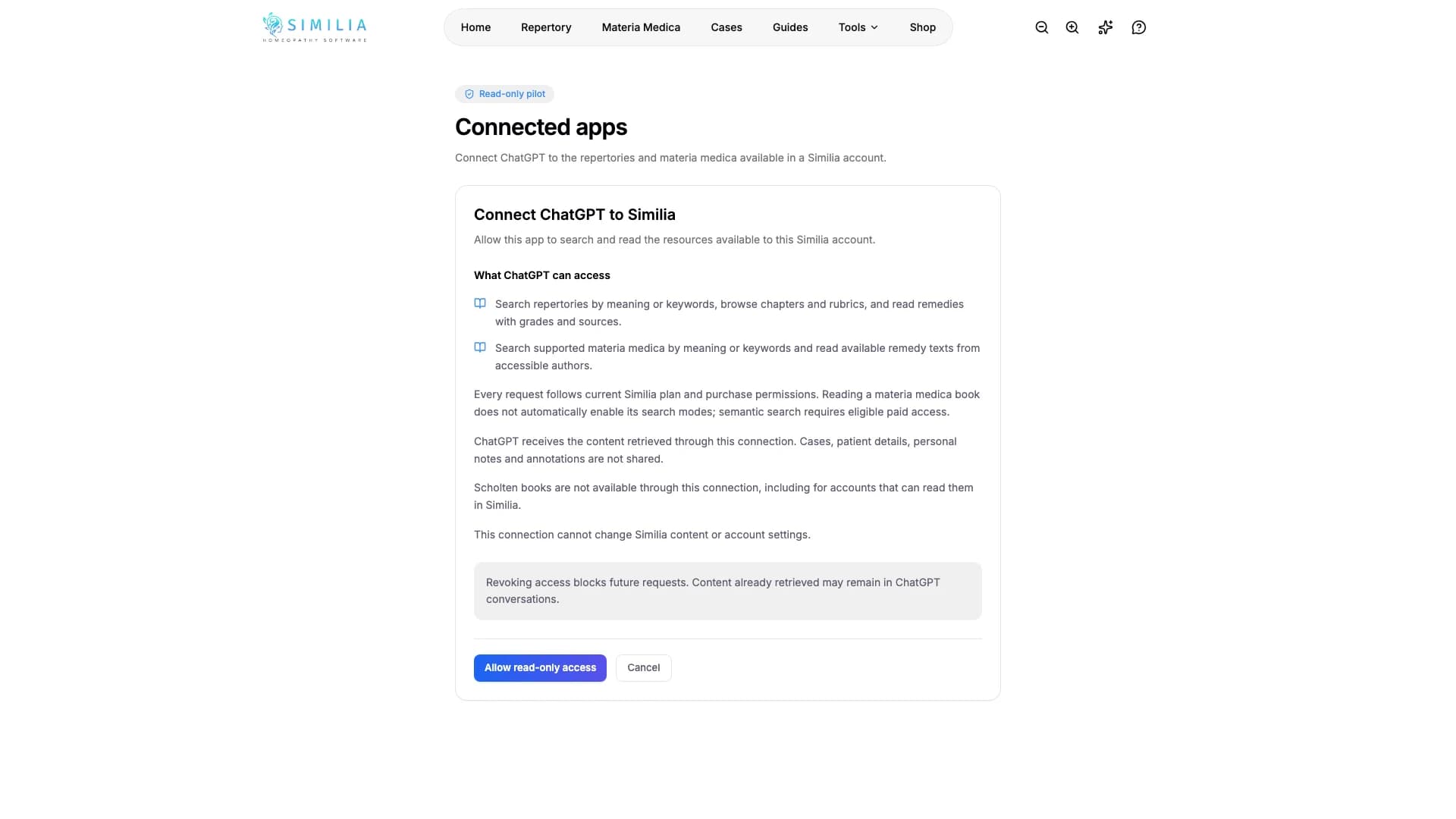
- Prüfen Sie ChatGPT mit Similia verbinden. Der Bildschirm erklärt, welche Ressourcen abgerufen werden können, welche Beschränkungen für den Inhaltszugriff gelten, dass Scholten-Bücher ausgeschlossen sind und wie der Zugriff widerrufen wird. Wählen Sie Schreibgeschützten Zugriff erlauben, um die Verbindung herzustellen, oder Abbrechen, um abzulehnen.
- Wählen Sie in ChatGPT die Similia-Verbindung aus und fragen Sie: „Liste die Similia-Repertorien und Materia-medica-Bücher auf, auf die ich zugreifen kann, und gib an, welche die Stichwortsuche und die semantische Suche unterstützen.“ Wählen Sie Quellen aus diesem Ergebnis aus.
- Versuchen Sie es mit „Durchsuche Kent nach dem Stichwort Angst und zeige dann die Mittel, Grade und Quellen für eine passende Rubrik.“ Versuchen Sie für eine bedeutungsbasierte Suche „Durchsuche die zugänglichen Repertorien semantisch nach Angst vor dem Alleinsein.“ Sie können auch darum bitten, die Kapitel eines Repertoriums oder die untergeordneten Einträge einer Rubrik zu durchsuchen.
- Wählen Sie für die Materia medica ein Buch und einen Suchmodus aus, die als berechtigt aufgeführt sind. Versuchen Sie es mit „Durchsuche meine zugängliche Materia medica nach dem Stichwort nächtliche Unruhe und nenne den Autor und das Buch als Quelle.“ Bitten Sie um eine semantische Suche, wenn die aufgeführten Quellenberechtigungen dies erlauben. Stichwortsuchen können aufeinanderfolgende Wörter, Wörter in einem Satz oder Wörter innerhalb eines Mitteltextes finden.
- Fragen Sie „Liste die Einträge zu Aconitum in Kent auf und lies dann den ausgewählten Mitteltext mit dem Quellenlink.“ Sie können jeden Autor oder jedes Buch auswählen, der beziehungsweise das als lesbar aufgeführt ist. Lange Texte und Kataloglisten werden seitenweise ausgegeben: Bitten Sie ChatGPT, mit den verbleibenden Seiten fortzufahren, bevor Sie den Text oder die Liste als vollständig betrachten.
- Um die Verbindung zu trennen, kehren Sie in Similia zu Verbundene Apps zurück und wählen Sie neben der ChatGPT-Verbindung Zugriff widerrufen. Zukünftige Anfragen über diese Verbindung werden blockiert.
Was Sie sehen sollten
Der Zustimmungsbildschirm erfordert eine ausdrückliche Auswahl. Nach der Genehmigung erscheint die Verbindung unter Aktive Verbindungen mit dem Verbindungs- und Ablaufdatum. ChatGPT kann zulässiges Quellenmaterial mit Quellenlinks abrufen, damit Sie den ursprünglichen Kontext prüfen können. Die Verbindung kann keine Inhalte in Similia ändern und weder Fälle, Patientendaten, persönliche Notizen noch Anmerkungen lesen.
Alle sieben Verbindungswerkzeuge rufen Referenzmaterial ab, ohne Quelltexte, Fälle oder Kontoeinstellungen zu ändern. Das Lesen von Scholten-Büchern und die Abrechnung von Konsultationen in der Similia-App bleiben unverändert.
Wenn etwas nicht richtig aussieht
- Wenn Der Pilotzugriff ist nicht aktiviert angezeigt wird, bestätigen Sie das Similia-Konto beim Koordinator des Pilotprogramms. Ein kostenpflichtiger Tarif allein gewährt keine Einladung zum Pilotprogramm.
- Wenn Verbindungen sind nicht verfügbar angezeigt wird, prüfen Sie, ob die Kontoverknüpfung auf der Similia-Website aktiviert ist und das Konto über eine bestätigte E-Mail-Adresse verfügt. Wenden Sie sich an den Support, wenn das Konto berechtigt sein sollte.
- Wenn ein Buch oder Suchmodus nicht verfügbar ist, bitten Sie ChatGPT, die Ressourcenliste zu aktualisieren, und prüfen Sie den Tarif und die Käufe des Kontos. Premium-Bücher behalten ihre Ausgangssprache bei. Klassische Texte verwenden verfügbare Übersetzungen und weisen auf einen englischen Ersatztext hin.
- Wenn am Ende eines Dokuments angezeigt wird, dass weitere Seiten verfügbar sind, bitten Sie ChatGPT, dasselbe Dokument weiterzulesen. Ein Suchauszug ist nur eine Passage aus der Quelle.
- Wenn die Verbindung abgelaufen ist oder der Zugriff widerrufen wurde, starten Sie den Verbindungsvorgang erneut. Wenn ChatGPT die konfigurierte Verbindung nicht anbietet, wenden Sie sich an den Koordinator des Pilotprogramms oder den Workspace-Administrator.