
Połącz ChatGPT z Similia
Połącz ChatGPT, aby przeszukiwać repertoria i materia medica, czytać dostępne teksty źródłowe oraz zarządzać dostępem powiązanym z kontem.
Połączenie Similia umożliwia praktykom i studentom korzystanie z repertoriów oraz materia medica za pośrednictwem ChatGPT. Pozwala przeszukiwać i odczytywać obsługiwane źródła dostępne dla połączonego konta Similia oraz zawiera informacje o źródłach i prowadzące do nich linki w Similia. Książki Scholtena nie są dostępne przez to połączenie, nawet jeśli można je czytać na danym koncie w Similia.
Zanim zaczniesz
Otwórz Połączone aplikacje w Similia, aby sprawdzić dostępność połączenia. Dostęp pozostaje wyłącznie na zaproszenie, dopóki Similia nie uruchomi publicznej rejestracji. Po jej uruchomieniu aktywne konto Similia ze zweryfikowanym adresem e-mail będzie można połączyć bez zaproszenia do programu pilotażowego. Sam płatny plan nie zapewnia dostępu podczas pilotażu dostępnego na zaproszenie.
Użyj połączenia Similia skonfigurowanego w ChatGPT przez administratora obszaru roboczego lub koordynatora programu pilotażowego. Dostępność zależy od konta ChatGPT i ustawień obszaru roboczego.
Przy każdym żądaniu obowiązują dotychczasowe uprawnienia Similia, w tym wynikające z indywidualnych zakupów. Free obejmuje siedem klasycznych repertoriów z wyszukiwaniem semantycznym oraz 21 klasycznych książek materia medica do czytania. Wyszukiwanie słów kluczowych i wyszukiwanie semantyczne w materia medica mają oddzielne kryteria dostępu; możliwość czytania książki sama w sobie nie odblokowuje żadnego z tych trybów wyszukiwania. Wyszukiwanie semantyczne w materia medica wymaga odpowiedniego płatnego dostępu. Zanim zaczniesz, poproś ChatGPT o wyświetlenie dostępnych źródeł i ich uprawnień do wyszukiwania.
Połącz i korzystaj ze źródeł
- Otwórz skonfigurowane połączenie Similia w ChatGPT. Rozpocznij proces logowania i zaloguj się na stronie Similia przy użyciu uprawnionego konta: zaproszonego podczas pilotażu albo mającego zweryfikowany adres e-mail, gdy dostęp publiczny jest włączony. Wpisz hasło do Similia wyłącznie w formularzu logowania Similia; nie wklejaj go do rozmowy w ChatGPT.
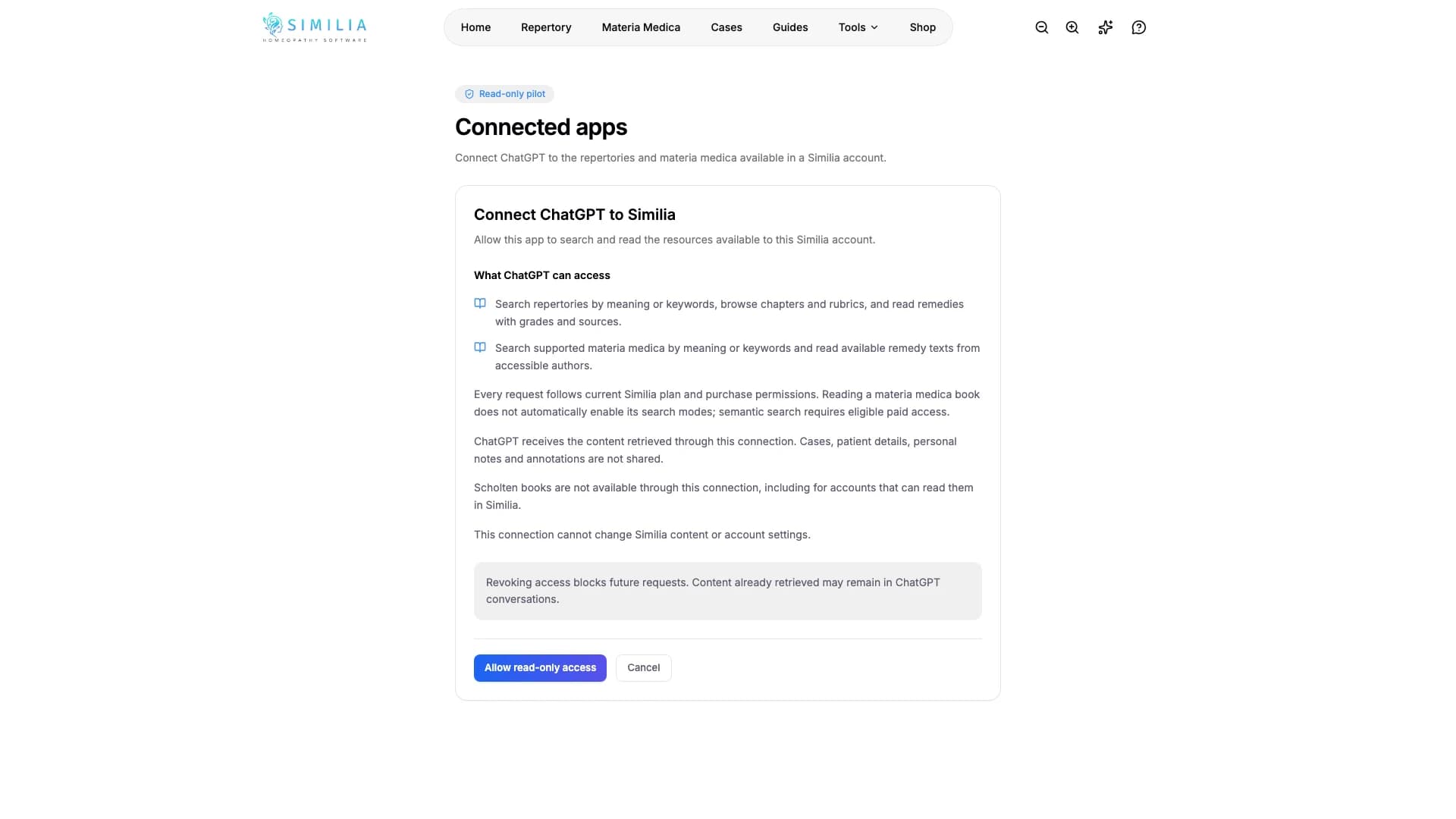
- Zapoznaj się z ekranem Połącz ChatGPT z Similia. Wyjaśnia on, jakie zasoby można pobierać, jakie są ograniczenia dostępu do treści, dlaczego książki Scholtena są wykluczone oraz jak działa cofnięcie dostępu. Wybierz Zezwól na dostęp tylko do odczytu, aby nawiązać połączenie, albo Anuluj, aby odmówić.
- W ChatGPT wybierz połączenie Similia i zapytaj: „Wyświetl repertoria Similia i książki materia medica, do których mam dostęp, wraz z informacją, które z nich obsługują wyszukiwanie według słów kluczowych i wyszukiwanie semantyczne.” Wybierz źródła z uzyskanej listy.
- Spróbuj wpisać: „Wyszukaj w repertorium Kent słowo kluczowe fear, a następnie pokaż leki, stopnie i źródła pasującej rubryki.” Aby wyszukiwać według znaczenia, spróbuj: „Przeszukaj semantycznie dostępne repertoria pod kątem lęku przed samotnością.” Możesz też poprosić o przeglądanie rozdziałów repertorium lub rubryk podrzędnych wybranej rubryki.
- W przypadku materia medica wybierz książkę i tryb wyszukiwania oznaczone jako dostępne. Spróbuj wpisać: „Przeszukaj dostępne dla mnie materia medica według słów kluczowych pod kątem niepokoju w nocy i podaj autora oraz książkę jako źródło.” Poproś o wyszukiwanie semantyczne, jeśli pozwalają na to podane uprawnienia źródła. Wyszukiwanie według słów kluczowych może znajdować kolejne słowa, słowa w jednym zdaniu lub słowa w obrębie jednego tekstu leku.
- Zapytaj: „Wyświetl wpisy dotyczące Aconitum w repertorium Kent, a następnie odczytaj wybrany tekst leku wraz z linkiem do źródła.” Możesz wybrać dowolnego autora lub dowolną książkę oznaczoną jako dostępna do odczytu. Długie teksty i listy katalogowe są wyświetlane stronami: zanim uznasz tekst lub listę za kompletne, poproś ChatGPT o wyświetlenie pozostałych stron.
- Aby rozłączyć połączenie, wróć do sekcji Połączone aplikacje w Similia i wybierz Cofnij dostęp obok połączenia ChatGPT. Przyszłe żądania wysyłane przez to połączenie zostaną zablokowane.
Co powinno się pojawić
Ekran zgody wymaga dokonania wyraźnego wyboru. Po zatwierdzeniu połączenie pojawi się w sekcji Aktywne połączenia wraz z datą nawiązania i wygaśnięcia. ChatGPT może pobierać dozwolone materiały źródłowe wraz z linkami do źródeł, które umożliwiają sprawdzenie pierwotnego kontekstu. Połączenie nie może zmieniać treści w Similia ani odczytywać przypadków, danych pacjentów, osobistych notatek ani adnotacji.
Wszystkie siedem narzędzi połączenia pobiera materiały referencyjne bez zmieniania tekstów źródłowych, przypadków ani ustawień konta. Możliwość czytania książek Scholtena i rozliczanie konsultacji w aplikacji Similia pozostają bez zmian.
Jeśli coś jest nie tak
- Jeśli pojawi się komunikat Dostęp pilotażowy nie jest włączony, potwierdź konto Similia u koordynatora programu pilotażowego. Sam płatny plan nie zapewnia zaproszenia do programu pilotażowego.
- Jeśli pojawi się komunikat Połączenia nie są dostępne, sprawdź, czy łączenie kont jest włączone w witrynie Similia oraz czy konto ma zweryfikowany adres e-mail. Skontaktuj się z pomocą techniczną, jeśli konto powinno mieć dostęp.
- Jeśli książka lub tryb wyszukiwania są niedostępne, poproś ChatGPT o odświeżenie listy zasobów i sprawdź plan konta oraz dokonane zakupy. Książki premium zachowują swój język źródłowy; teksty klasyczne korzystają z dostępnych tłumaczeń i wskazują użycie angielskiej wersji zastępczej.
- Jeśli na końcu dokumentu pojawi się informacja o dostępności kolejnych stron, poproś ChatGPT o dalsze czytanie tego samego dokumentu. Fragment wyniku wyszukiwania jest tylko częścią tekstu źródłowego.
- Jeśli połączenie wygasło lub dostęp został cofnięty, rozpocznij proces łączenia ponownie. Jeśli ChatGPT nie udostępnia skonfigurowanego połączenia, skontaktuj się z koordynatorem programu pilotażowego lub administratorem obszaru roboczego.