

ホメオパス向けのAI記録支援ツールには、医療用の記録支援ツールとは異なる役割があります。患者自身の言葉を残し、その中から症状を見つけ、ルーブリックを提案する必要があります。 1時間の会話を整った臨床要約にまとめる記録支援ツールは、処方の根拠となる情報を捨ててしまっています。このガイドでは、こうしたツールに求めるべきこと、Similiaでの3つの利用方法、それぞれが使うAIクレジット、そして誰かを録音する前に必要な同意について説明します。
AIツール群はSimilia Proに含まれます。 Live Audio、Upload Recording、Notes to Rubricsには、Pro、AI処理への同意、AIクレジットが必要です。AI機能を見る →
医療用の記録支援ツールだけでは不十分な理由
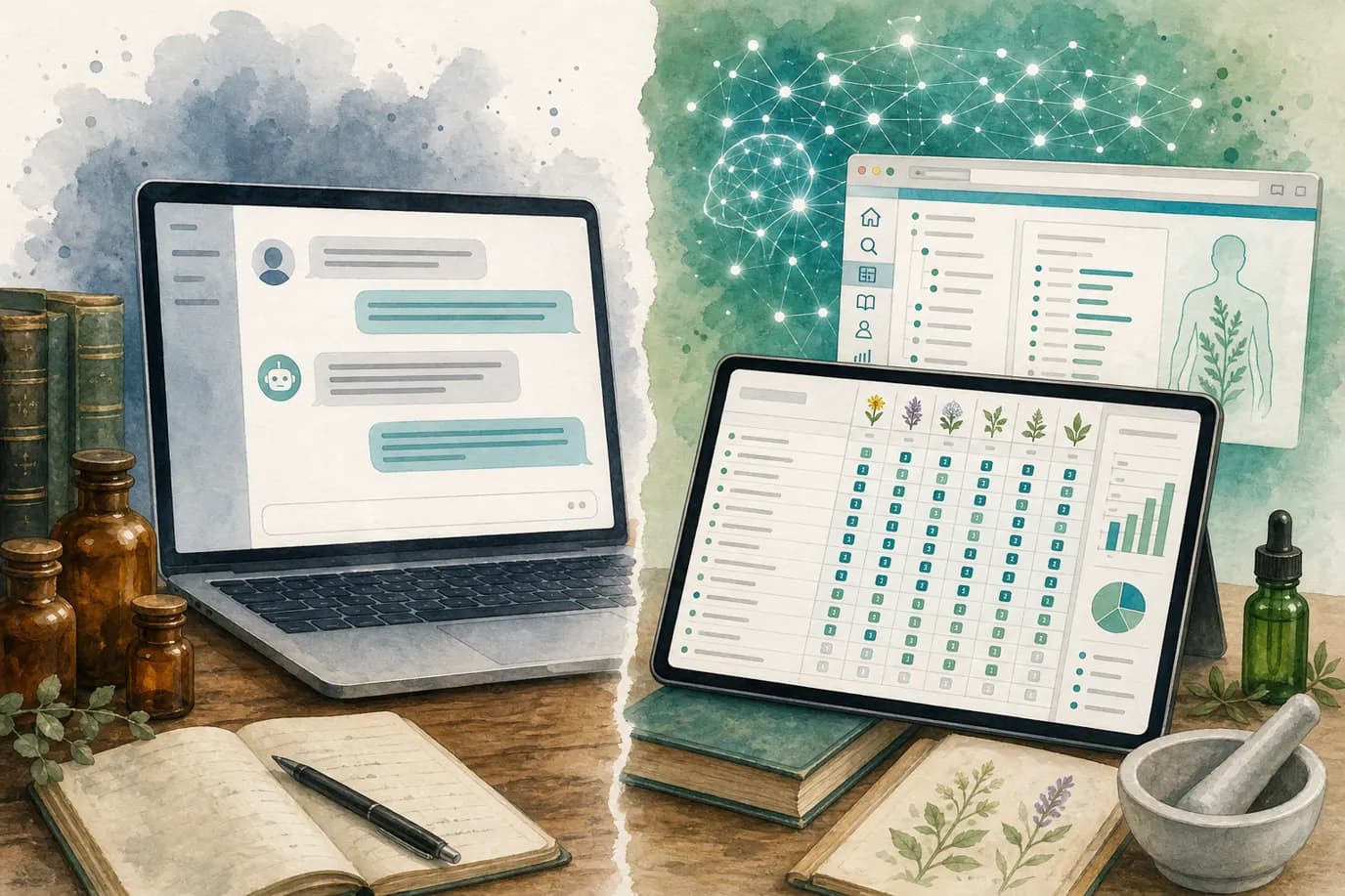
一般的なAI記録支援ツールは、通常の医療現場向けに作られています。会話を聞き、主訴、病歴、評価、計画という構成で記録を作成します。その過程で、患者の言葉を言い換えます。「頭の周りを帯が締めつけてくるような感じがして、かがむと悪化します」が「緊張型頭痛」になります。
ホメオパスにとって、この言い換えこそが情報の損失です。HahnemannはOrganonで、患者の話を、本人が使った表現そのままで書き留めるよう指示しており、その後のあらゆる手法もこの原則を守ってきました。その人特有の言い回しの中に、特徴的な症状が見いだされるからです。ケーステイキングのガイドで詳しく説明しています。
そのため、ホメオパシー向けの記録支援ツールを評価する要点は、次の4つです。
- **発言を一字一句そのまま残し、**話者ごとに分けて文字起こしするか?
- **モダリティと随伴症状を、**それぞれが属する症状と結びつけて残すか?
- **使用しているレパートリーからルーブリックを提案し、**各提案がどの言葉に基づくかを示すか?
- ケースに何かを追加する前に、すべての段階を確認できるか?
3つの利用方法
| 方法 | 使う場面 | 得られるもの | 通常の使用クレジット数 |
|---|---|---|---|
| Live Audio、文字起こしのみ | コンサルテーション中 | 話者別のリアルタイム文字起こしと、終了時の要約 | 1時間あたり約4.6 |
| Live Audio、文字起こし + AI分析 | コンサルテーション中 | 進行に合わせた文字起こし、検出した症状、ルーブリックの提案、マテリア・メディカの所見、ケース分析 | 1時間あたり9〜12 |
| Upload RecordingまたはDictate | コンサルテーション後 | 録音や口述の文字起こし | 音声1時間あたり約4.6 |
| Notes to Rubrics | 終了後、文字起こしや入力したメモから | 抽出した症状とルーブリックの提案 | 標準では1回あたり1〜3、高度では3〜12 |
これらの数値は、SimiliaのガイドAIクレジットを理解するに記載された通常の使用量で、実際の利用に基づく値を丸めたものです。各処理の実行前に表示される見積もりには、その時点の使用料率が適用されます。
1. コンサルテーション中にLive Audioを使う
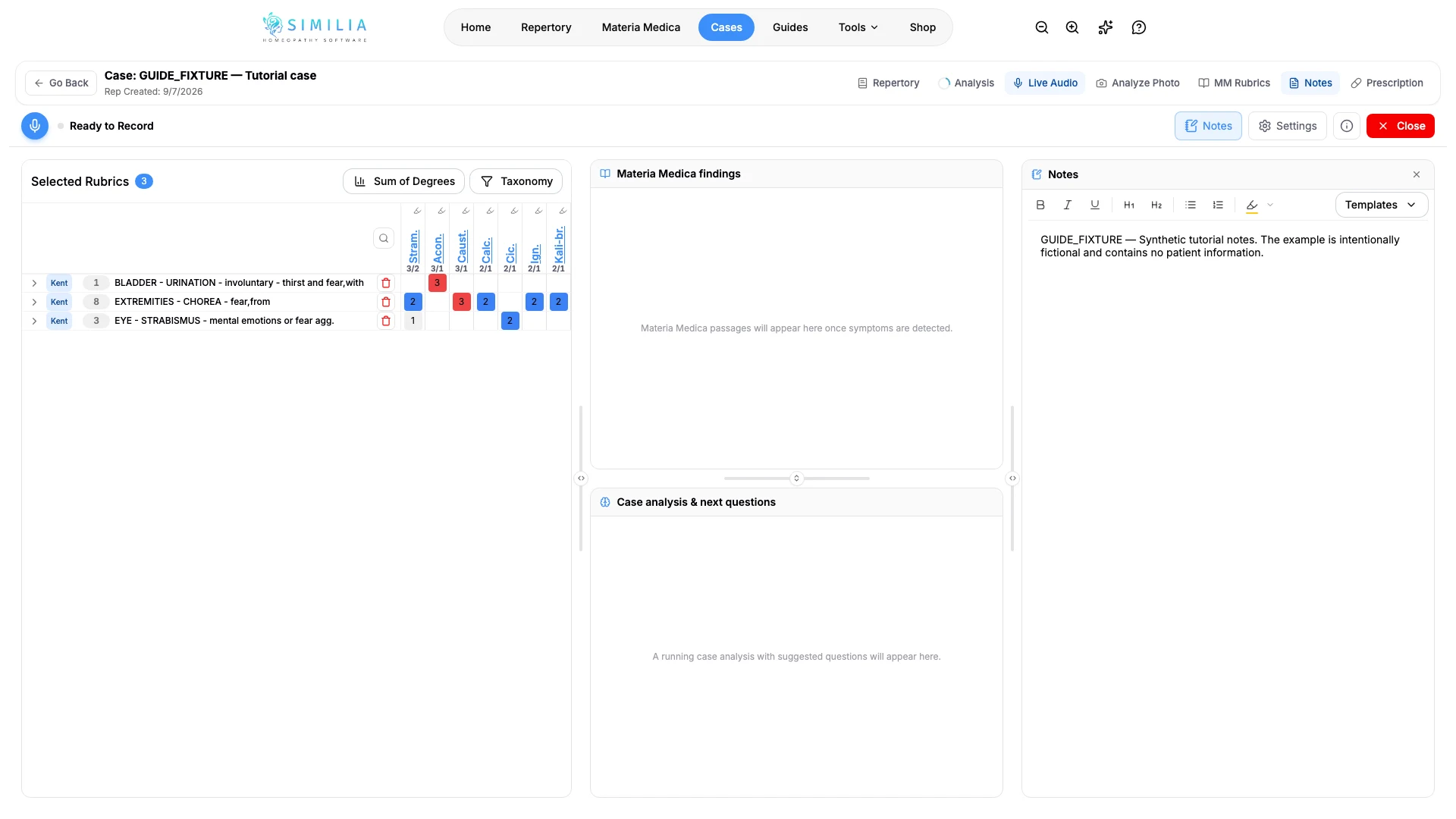
Live Audioは、会話が進む間に文字起こしを行います。開始前にモードを選択し、録音中は変更できません。
- 文字起こしのみでは、話者ごとにまとめたリアルタイムの文字起こしと、終了時の要約が得られます。セッション中は分析を行わないため、画面上の情報と患者との間で注意を分ける必要がありません。
- 文字起こし + AI分析では、録音中に症状の検出、ルーブリックの提案も行い、マテリア・メディカの所見とケース分析も表示します。
文字起こしの横には、あなた自身の観察、つまり話された内容ではなく、目にしたことを書き留めるメモ欄があります。メモは入力に合わせて分析記録に保存されます。
2. オンラインでのコンサルテーション
ビデオ通話では、Live Audioがマイクの音声と通話音声を一緒に録音するため、両方の話者の発言が文字起こしに含まれます。
- ブラウザーのタブで通話する場合(Google Meet、Zoomのウェブ版、Teamsのウェブ版):タブの音声を有効にして、そのタブを共有します。
- デスクトップアプリで通話する場合(Zoom、Microsoft Teams、Skype、FaceTime):システム音声を有効にして、画面全体を共有します。単一のウィンドウの共有では音声は含まれません。
Similiaが記録するのは音声だけで、共有画面の映像は保存も送信もされません。デスクトップアプリのシステム音声を録音するには、Windows上のChromeまたはEdge、あるいは比較的新しいmacOS上の比較的新しいChromeが必要です。FirefoxとSafariでは、マイクの音声のみを録音します。ガイドコンサルテーション中にLive Audioを使うに、正確な手順と対応バージョンを記載しています。
3. 先に録音し、後で処理する
室内で画面を一切使いたくないホメオパスもいます。患者の許可を得てコンサルテーションを録音するか、後からメモを口述し、Upload RecordingまたはDictateを使います。患者の言葉のみを抽出という選択肢を使うと、分析用に会話の患者側の発言を残せます。
4. 文字起こしからルーブリックへ
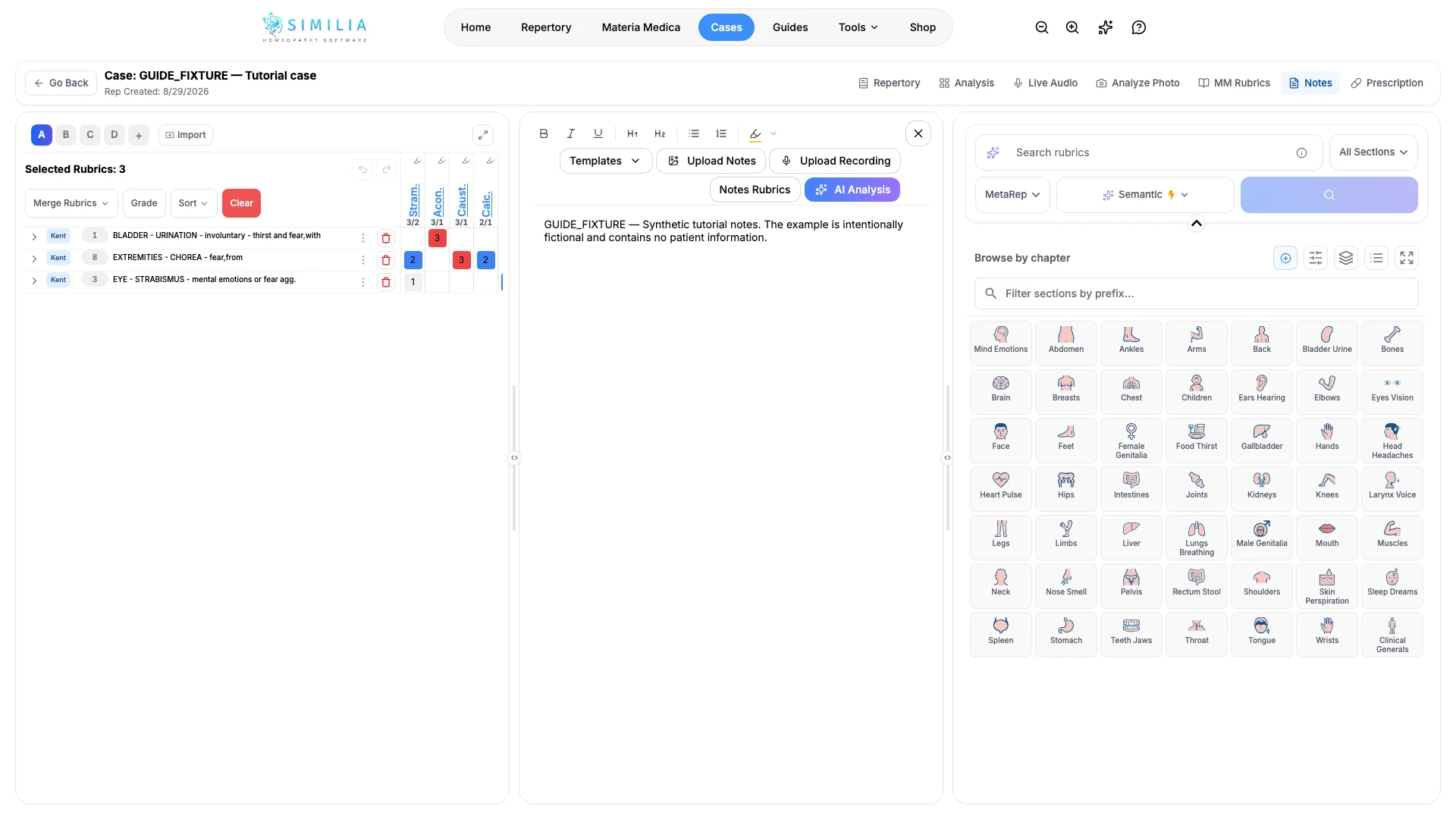
Notes to Rubricsは、入力した文章、ファイル、音声を受け取り、元の資料、そこから抽出した症状、各症状に対して提案したルーブリックという、確認できる3つの段階で処理します。各症状を元の資料と照合し、各ルーブリックを確認して、適切なものだけを追加します。手順はメモ、ファイル、音声をルーブリックに変換するをご覧ください。
使用するクレジット数
AIクレジットはProに付いています。月額プランでは、支払いのたびに100クレジットが追加されます。100クレジットだけで、文字起こしのみなら20時間を超える利用、AI分析を併用するLive Audioなら約9時間の利用をまかなえます。
1時間の初回コンサルテーションを月に4件、「文字起こしのみ」モードで文字起こしし、それぞれにNotes to Rubricsを使う臨床現場では、文字起こしにおよそ18クレジット、ルーブリックの提案に4〜12クレジットを使います。検索、閲覧、レパートリゼーションにはクレジットを使いません。記事AIクレジットの解説で、さらに多くの例を紹介しています。
同意と法律
この部分は省略できません。
- 先に許可を得る。 録音または文字起こしの対象となる全員から、明示的な許可を得てください。患者、保護者、同室の人、通話に参加している人も含まれます。
- アプリ内でのAI処理への同意。 AIツールを使うには、「設定」でAI処理に同意する必要があります。別の端末からの操作であっても、同意がオフにされると進行中のセッションは停止し、最後のAIによる要約と分析は行われません。それまでに取得した文字起こしは引き続き利用できます。
- 活動する地域の規則。 録音、同意、健康データに関する法律は、国や州によって異なります。ソフトウェア内の同意設定は、こうした法律に従うことに代わるものではありません。不明な点があれば、録音する前に所属する専門職団体に確認してください。
- 必要なものだけを。 今回の分析に必要な資料だけを追加してください。
使える文字起こしを得るために
- 十分な品質のマイクを使い、あなたと患者の間に置きます。
- セッションの言語を、実際に話す言語に設定します。
- 最初の1分間の文字起こしを確認します。精度が低い場合は、終了時まで待たず、その場でマイクを調整します。
- 自分の観察を書き続けます。姿勢、表情、話す速さなど、言葉にされないものは文字起こしには残りません。
AI記録支援ツールにできないこと
AIの出力では、詳細が抜け落ちたり、誤って解釈されたり、存在しない内容が作られたりすることがあります。抽出されたすべての症状と提案されたすべてのルーブリックを、あくまで提案として扱い、元の資料と照合してください。次の3つの限界は、明確にしておく必要があります。
- 聞き取るのは言葉であって、患者そのものではありません。 あなたが観察したことは、引き続きあなた自身が記録する必要があります。
- ルーブリックの提案は、検索を助けるものです。 そのルーブリックが適合するかどうかは、ケースについての判断です。AIを使ったレパートリゼーションの検証チェックリストで、その確認手順を紹介しています。
- 処方は行いません。 ツールは資料を整えます。決めるのはホメオパスです。
どこから始めるか
まず1件のコンサルテーションで一連の手順を試してみてください。許可を得て、Live Audioを「文字起こしのみ」モードで実行し、その文字起こしにNotes to Rubricsを使って、提案されたルーブリックを自分なら選んだものと比較します。その比較は、記録支援ツールがあなたの臨床で役立つかどうかを、どんな説明よりもよく教えてくれます。条件を満たす初回加入者は、14日間のProトライアルから始められます。各プランは料金ページで確認できます。